Se condividi regolarmente la connessione dati del tuo iPhone con il tuo laptop computer o iPad, o consenti ai membri della famiglia di sfruttare i dati del tuo dispositivo, sarai felice di apprendere che Apple ha recentemente reso molto più semplice tenere sotto controllo chi sta consumando la tua indennità mensile.
In un gradito cambiamento con il rilascio di iOS 26.4, Apple ha spostato le informazioni sull’utilizzo dei dati dell’hotspot personale dal suo nascondiglio precedente e le ha inserite in una posizione molto più comoda.
Prima dell’ultimo aggiornamento, la ripartizione per dispositivo di Private Hotspot period nascosta nelle impostazioni del cellulare, dove period facile non vederla. Ora si trova direttamente nel menu Hotspot personale, rendendolo molto più pratico per chiunque abbia un piano dati limitato e desideri tenere d’occhio l’utilizzo.
Ecco come verificarlo in iOS 26.4 (puoi assicurarti che il tuo dispositivo sia aggiornato tramite Impostazioni ➝ Generali ➝ Aggiornamento software program).
Come controllare l’utilizzo dei dati dell’hotspot dell’iPhone
- Aprire Impostazioni sul tuo iPhone.
- Rubinetto Hotspot personale.
- Sotto l’interruttore “Massimizza compatibilità”, tocca Utilizzo dei dati.
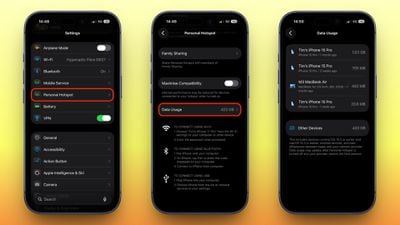
Qui vedrai un elenco di dispositivi collegati insieme alla quantità di dati consumati da ciascuno, nonché una cifra totale su tutti i dispositivi. Tieni presente che i dispositivi Apple con iOS 26.4 o macOS 26.4 vengono visualizzati individualmente per nome, mentre i telefoni Android, i PC Home windows e qualsiasi cosa che esegue software program Apple meno recenti sono raggruppati insieme in “Altri dispositivi”.
Tieni presente che l’opzione Utilizzo dati viene visualizzata solo se hai utilizzato l’Hotspot personale di recente. Se lo desideri, puoi cancellare le cifre e iniziare di nuovo il monitoraggio andando a Impostazioni ➝ Servizio cellulare/cellular e reimpostare le statistiche generali sull’utilizzo della rete cellulare (l’opzione in basso). Ciò cancella contemporaneamente i numeri del tuo hotspot.