Sommario
Come ogni altro ventenne, cuspide del millennio della Gen-Z, ho abbracciato la camminata da ragazza attractive. Lavorare da casa significa che devo lavorare per rimettermi in moto poiché il mio ufficio è letteralmente a pochi passi dal mio letto. Nel mio tentativo di raggiungere i 10.000 passi al giorno, il mio Apple Watch è il mio compagno al polso, misura ogni passo e mi ricorda persino di alzarmi e sgranchirmi le gambe. Sfortunatamente, il conteggio dei passi non è in primo piano: devi scorrere alcune pagine verso il basso nell’app Health.
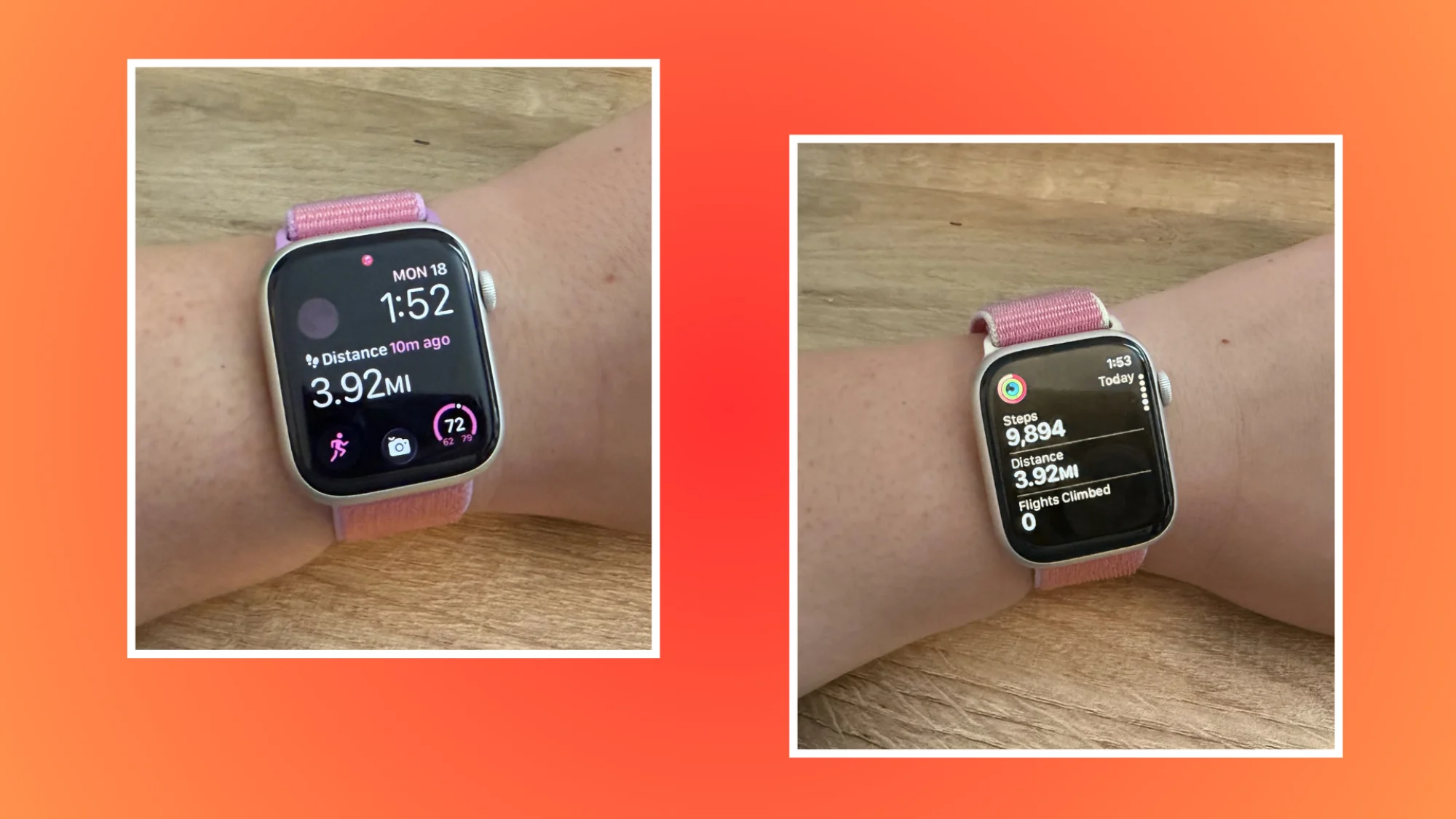
Al momento, Apple offre solo un widget che mostra il chilometraggio giornaliero, non il conteggio dei passi effettivo.
Credito: Samantha Mangino/Mashable
Sebbene sia possibile personalizzare la schermata iniziale con diversi widget dell’app di health integrata di Apple, esiste un’opzione per visualizzare il conteggio dei passi, ma in realtà non mostra i tuoi passi. Invece, mostra il tuo chilometraggio, il che va bene, ma sono più interessato al conteggio dei passi effettivi. Dopo un po’ di ricerca, ho scoperto che puoi aggiungere un widget per il conteggio dei passi al tuo Apple Watch in modo da poter abbassare lo sguardo e vederlo al polso: richiede solo un’app aggiuntiva.
Trova un’app contapassi
Il tuo iPhone e Apple Watch hanno entrambi contapassi integrati, ma se vuoi vedere il conteggio dei passi sulla schermata iniziale del tuo Apple Watch, devi scaricare un’app contapassi. La buona notizia? Ci sono così tante app contapassi tra cui scegliere. Ho provato StepsApp, Steps e Pedometer++ e ognuno funziona per i nostri scopi.
Velocità della luce mashable
Sebbene alcune di queste app abbiano abbonamenti a pagamento, non ne hai bisogno per ottenere un widget Apple Watch. L’elemento fondamentale durante la configurazione di queste nuove app è che richiederanno l’accesso ai tuoi dati sanitari per un conteggio dei passi più accurato e per garantire la sincronizzazione dei dati dell’orologio e del telefono con l’app contapassi.
Non dimenticare di installare l’app Watch

Scorri fino alla high-quality dell’app Watch e scopri tutte le app disponibili per il obtain.
Credito: schermata / Apple
Una volta scaricata e configurata l’app sul telefono, non è ancora pronta sull’orologio. Apri invece l’app Watch sul tuo iPhone e scorri fino in fondo per raggiungere la sezione App disponibili. Da lì puoi scaricare l’app sul tuo Apple Watch.

Da sinistra a destra, un Apple Watch con i widget di Pedometro, Steps e Stepsapp.
Crediti: Samantha Mangino/Mangino
Nel gergo di Apple Watch, i widget che aggiungi al quadrante sono noti come “complicazioni”. Una volta installata l’app sul telefono e sull’orologio, il relativo widget verrà visualizzato nell’elenco delle complicazioni tra cui puoi scegliere. Non saranno disponibili per tutti gli stili di quadrante offerti da Apple. Il mio punto di riferimento per visualizzare il conteggio dei passi è Modular o Modular Compact.
Una volta selezionato il tipo di quadrante, puoi regolare il colore e le complicazioni, aggiungendo infine il widget dell’app per il conteggio dei passi preferito. Ogni app ha uno stile widget leggermente diverso, quindi potresti scegliere la tua app in base allo stile che preferisci.
Argomenti
Tracker health Apple Watch