Segui ZDNET: Aggiungici come fonte preferita su Google.
I principali punti salienti di ZDNET
- L’ultimo Chrome per Android ha una nuova utile funzionalità.
- Ora puoi organizzare meglio le tue schede su Chrome per Android.
- La funzione è disponibile in Chrome v 144.
Uno dei miei maggiori problemi con la navigazione cell è il modo in cui vengono gestite le schede. Capisco che i browser mobili non possono eguagliare il modo in cui le schede possono essere contenute e raggruppate sul desktop (advert esempio, aree di lavoro su Opera). Le schede del browser cell sono state un tallone d’Achille per qualche tempo e sono state il motivo principale per cui non eseguo molta navigazione sul internet sul mio telefono Android.
Ciò potrebbe cambiare con l’introduzione di nuove funzionalità delle schede su Chrome per Android.
Queste due funzionalità sono schede bloccate e gruppi di schede. Period ora.
Anche: Ho utilizzato quasi tutti i browser disponibili e questi sono i miei primi 4 (spoiler: Chrome è uscito)
Sia le schede aggiunte che i gruppi di schede sono esattamente quello che sembrano: la possibilità di aggiungere schede alla pagina iniziale di Chrome e creare gruppi di schede per organizzare meglio le schede. Sebbene queste funzionalità non funzionino insieme, funzionano bene e potrebbero facilmente rendere Chrome un’opzione molto migliore su Android (al momento utilizzo Tor Browser perché offre privateness e sicurezza molto maggiori rispetto a Chrome).
Queste funzionalità sono arrivate nella versione 144 di Chrome su Android. Sebbene sia stata rilasciata nel febbraio 2026, la funzionalità sta iniziando solo ora a diffondersi tra gli utenti più diffusi.
Come previsto, sia le schede bloccate che i gruppi di schede su Chrome per Android sono molto facili da usare, ma devi sapere come trovare l’opzione. Suggerimento: si nasconde in bella vista.
Fino a questo punto, lavorare con le schede su Chrome per Android è stato un esercizio frustrante. Potresti ritrovarti con troppe schede aperte, il che rende difficile trovare quello che stai cercando. Inoltre, con troppe schede aperte, Chrome potrebbe iniziare a consumare troppe risorse di sistema, rallentando il telefono.
Anche: 5 browser Android che preferisco rispetto a Chrome e perché vale la pena provarli
A meno che tu non chiuda manualmente le schede inattive, questo potrebbe essere un problema. Se sei come me, finisci per lasciare le schede aperte in Chrome semplicemente per poter accedere più rapidamente a tali schede. E poiché Chrome mantiene le schede inattive per 3 mesi (fino a quando non vengono get rid of automaticamente), questo può diventare un problema ricorrente.
Ecco perché le schede appuntate sono così importanti. Puoi appuntare le schede che devi tenere aperte e chiudere tutto il resto.
Come bloccare le schede su Android
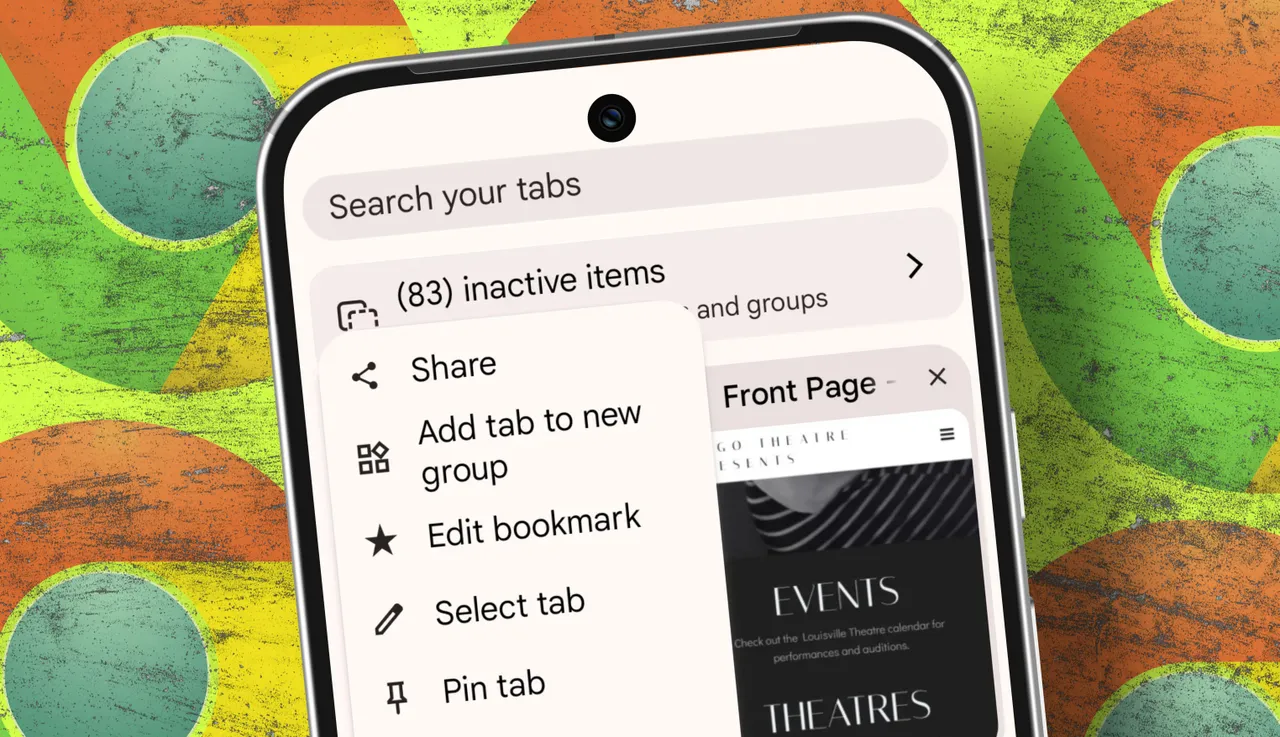
Bloccare le schede su Android è abbastanza semplice. Tutto quello che devi fare è individuare la scheda che desideri bloccare, premere a lungo quella scheda, quindi toccare “Scheda Blocca” nel menu contestuale.
Puoi anche condividere la scheda, aggiungere la scheda a un nuovo gruppo di schede o modificare il segnalibro.
Jack Wallen/ZDNET
Una volta bloccata, la scheda verrà visualizzata in cima all’elenco delle schede. Anche se chiudi manualmente tutte le schede inattive, quelle che hai bloccato rimarranno.
Una caratteristica bonus
L’ultimo Chrome porta con sé anche una funzionalità bonus relativa alle schede bloccate. Questa funzionalità sono i gruppi di schede. I gruppi di schede creano essenzialmente una cartella per le schede che aggiungi, in modo da poter organizzare meglio le tue schede.
Anche: Come acquisire screenshot a pagina intera in Chrome su qualsiasi dispositivo: è facile e gratuito
Puoi creare un gruppo di schede premendo a lungo una scheda e quindi toccando Aggiungi scheda al gruppo. Viene quindi visualizzato un nuovo popup in cui è possibile creare un nuovo gruppo di schede o selezionare il gruppo di schede che conterrà la nuova scheda.
Puoi creare tutti i gruppi di schede di cui hai bisogno.
Jack Wallen/ZDNET
Puoi anche aggiungere nuove schede a un gruppo aprendo il gruppo, toccando il simbolo + in alto a destra e accedendo alla scheda in Chrome. Una volta caricata la pagina, verrà automaticamente aggiunta al gruppo.
Un metodo alternativo per raggruppare le schede.
Jack Wallen/ZDNET
Meglio dei segnalibri
È ora di confessarsi: dall’avvento delle schede bloccate e dei gruppi di schede (o, meglio ancora, delle aree di lavoro), non utilizzo i segnalibri da anni. Trovo che la combinazione di schede e gruppi aggiunti sia molto più efficiente ed efficace dei segnalibri perché posso organizzare meglio le mie schede e allo stesso tempo renderne molto più facile l’accesso.
Anche: Ho lasciato che l’agente AI di Chrome effettuasse acquisti, ricerche ed e-mail per me: ecco come è andata
Se utilizzi ancora i segnalibri su Chrome per Android, dovresti provare la combinazione di schede/gruppi di schede bloccate. Posso quasi garantire che ti allontanerai dai segnalibri e non guarderai mai indietro.