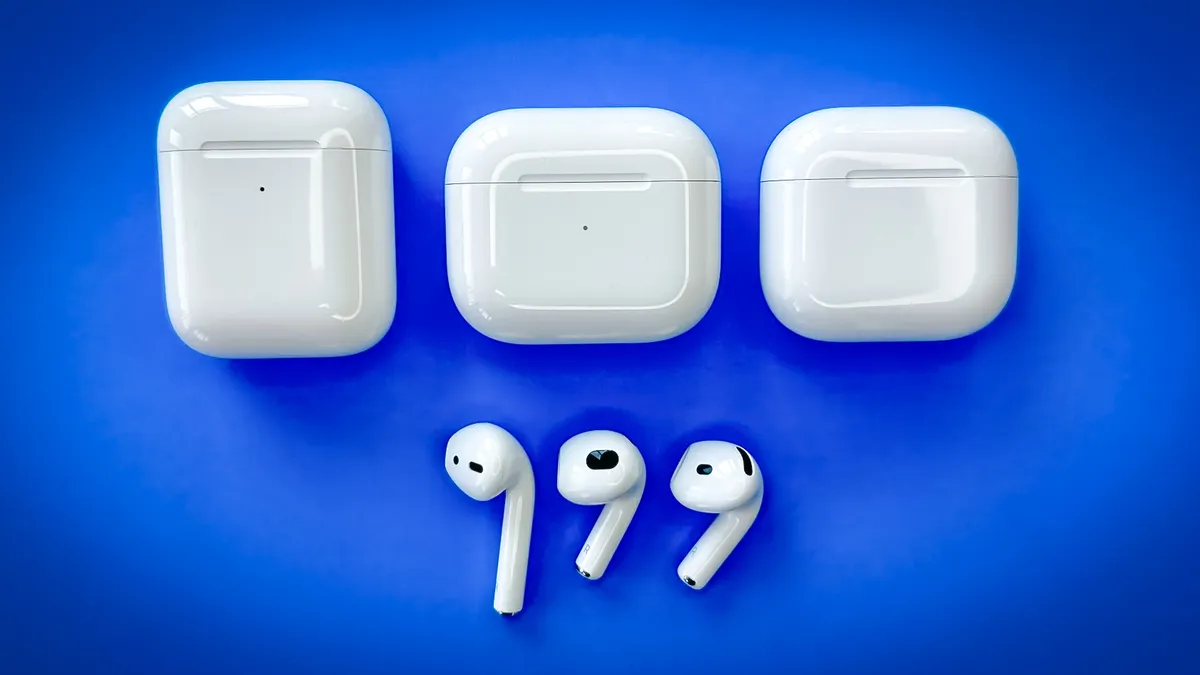
Ci sono poche cose più frustranti che sedersi per un lungo tragitto, un volo o una serata tranquilla passata a scorrere il telefono e scoprire uno dei tuoi AirPods non funziona. Ma un AirPod che non risponde può essere facile da risolvere. Potrebbe non essere nemmeno necessario un file ripristino completo.
Inizia con le basi. Assicurati che il Bluetooth del tuo iPhone sia attivo. È facile averlo spento accidentalmente mentre stavi cercando di regolare qualcos’altro. Basta scorrere verso il basso dall’angolo in alto a destra dello schermo per accedere a Centro di controllo. Assicurati che l’icona Bluetooth sia blu; in caso contrario, toccalo per attivare il Bluetooth. Si spera che questo risolva il problema.
Successivamente, e prima di procedere con il resto di questa guida, assicurati che i tuoi AirPods siano carichi. Mettili entrambi nella custodia, quindi apri il coperchio della custodia tenendola direttamente accanto al tuo iPad o iPhone. Apparirà una finestra che mostra lo stato della batteria di ciascun auricolare e della custodia. Puoi anche aggiungere il widget della batteria alla schermata iniziale per un accesso rapido. È possibile che uno degli AirPods non sia stato completamente caricato l’ultima volta che li hai riposti.
Ultima cosa da controllare prima di approfondire le altre soluzioni: assicurati che il software program del tuo iPhone sia aggiornato. Lancio Impostazionirubinetto Generale e seleziona Aggiornamento del software program.
Come riparare un AirPod che non funziona
1. Rimetti entrambi gli AirPod nella custodia e assicurati che si stiano caricando. Lasciali caricare per 30 secondi.
2. Apri il coperchio della custodia vicino al tuo iPhone o iPad e attendi che gli AirPods appaiano sullo schermo.
3. Metti l’AirPod che non funziona nell’orecchio e lascia l’altro AirPod nella sua custodia con il coperchio chiuso.
4. Prova a riprodurre l’audio per vedere se l’AirPod nell’orecchio funziona.
5. Se funziona, rimetti entrambi gli AirPod nella custodia e ripeti i passaggi uno e due. Quindi posiziona entrambi gli AirPod nelle orecchie per assicurarti che funzionino.
Come resettare i tuoi AirPods
Se quanto sopra non risolve il problema, potrebbe essere necessario ripristinare gli AirPods.
1. Per iniziare, assicurati che i tuoi AirPods siano nella custodia di ricarica con il coperchio chiuso.
2. Dopo 30 secondi, apri il coperchio per connettere i tuoi AirPods al tuo iPhone o iPad. Avvia il Impostazioni menu sul tuo dispositivo cell e tocca Bluetooth.
Apri la sezione Bluetooth nel menu Impostazioni del tuo iPhone.
3. Trova i tuoi AirPods nell’elenco dei dispositivi Bluetooth e tocca io simbolo accanto advert esso.
Puoi toccare il simbolo i per ottenere maggiori informazioni sui tuoi AirPods o ripristinarli.
4. Scegliere Dimentica questo dispositivo. Potrebbe essere necessario scorrere verso il basso per trovare questa opzione.
Tocca Dimentica questo dispositivo per ripristinare i tuoi AirPods.
5. Una volta dimenticati gli AirPods, apri il coperchio della custodia di ricarica e tieni premuto il pulsante sul retro per circa 15 secondi. La luce sulla parte anteriore dovrebbe lampeggiare in bianco. Dal momento che AirPods 4 la custodia non ha un pulsante, questo passaggio è leggermente diverso per quel modello specifico. Innanzitutto, apri il coperchio e tocca due volte la parte anteriore della custodia mentre la luce è accesa. Quindi, tocca nuovamente due volte quando la luce lampeggia in bianco e tocca nuovamente due volte quando vedi che la luce lampeggia più velocemente. Quando la luce diventa gialla, gli AirPods sono pronti per connettersi nuovamente al telefono.
6. Ora tieni i tuoi AirPods nella custodia di ricarica con il coperchio aperto vicino al tuo iPhone o iPad. Dovresti vedere le istruzioni sullo schermo per associarli, proprio come la prima volta che li hai configurati.
Il ripristino degli AirPods di solito risolve questo problema. Ma se riscontri ancora problemi con uno o entrambi gli AirPods, controlla che nessun detrito ostruisca la rete dell’altoparlante. Consulta la nostra guida per pulire gli AirPods per istruzioni su come disinfettare in sicurezza gli auricolari e la loro custodia.
Cerchi ulteriori consigli? Dai un’occhiata alla nostra guida su iOS 18 e ai nostri suggerimenti e trucchi preferiti per Apple Watch.