Segui ZDNET: Aggiungici come fonte preferita su Google.
I principali punti salienti di ZDNET
- Microsoft 365 richiede un abbonamento per sbloccare le funzionalità full.
- Puoi comunque accedere gratuitamente advert app come Phrase ed Excel.
- Le opzioni gratuite includono l’utilizzo della versione net o dell’app cell.
Non importa in quale fase della tua istruzione o della tua vita professionale ti trovi, di tanto in tanto probabilmente avrai comunque bisogno di accedere Microsoft 365 (precedentemente noto come Microsoft Workplace) software program come Phrase, Excel, PowerPoint o Outlook. Ma se non lo usi regolarmente, probabilmente non vorrai farlo pagare più di $ 100 all’anno per un abbonamento.
Fortunatamente, esistono alcuni modi per accedere alle app Microsoft 365 in modo totalmente gratuito. Sì, ci sono degli avvertimenti, ma per la maggior parte delle persone non avranno importanza.
Ecco tre modi per utilizzare Microsoft 365 gratuitamente.
Inoltre: ho provato questo strumento gratuito di pulizia di Home windows per vedere se velocizzava il mio PC e ha funzionato
1. Vai su Workplace.com (e rimani connesso a Web)
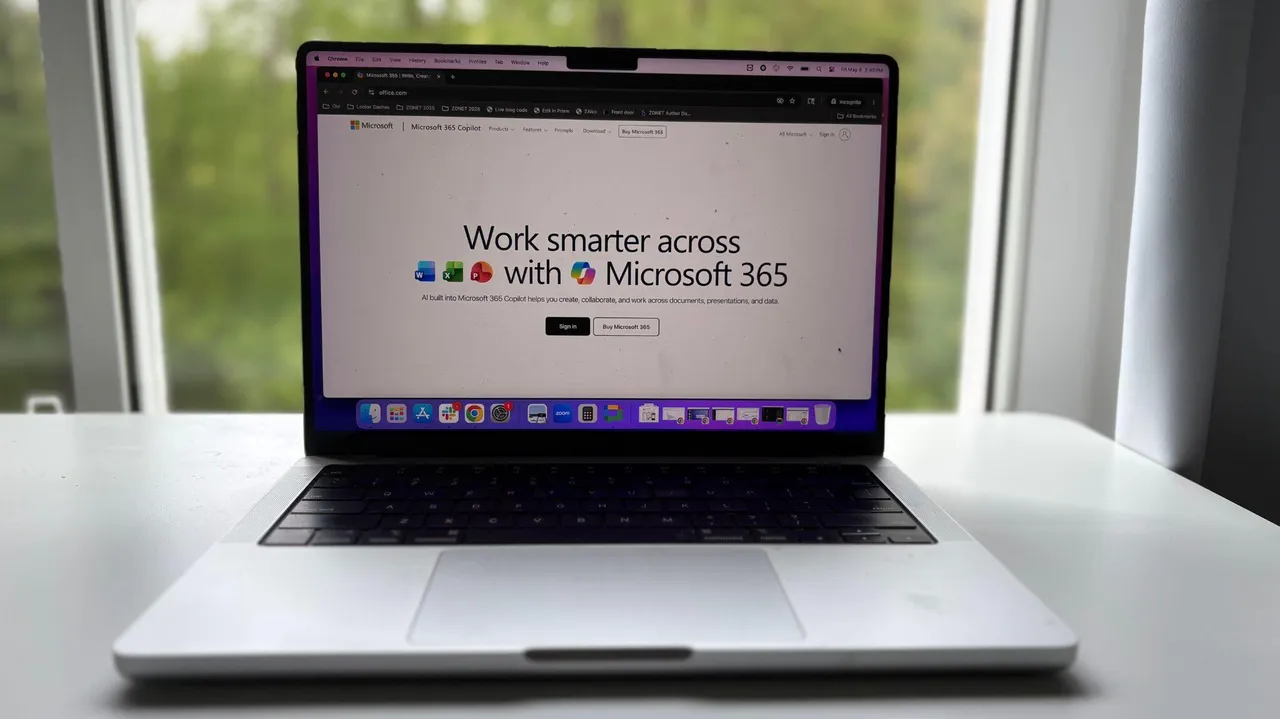
Microsoft consente l’accesso gratuito a Phrase, Excel e PowerPoint nel tuo browser Web, purché ti registri per un account Microsoft gratuito. Ecco come farlo:
1. Vai a Office.com.
2. Fare clic su Accedi. Se non disponi di un account, fai clic su Creane uno.
3. Inserisci il tuo indirizzo e mail e segui il processo di verifica.
4. Inserisci il tuo paese, information di nascita e nome.
Questo è tutto! Ora puoi accedere e aprire Phrase, Excel, PowerPoint, Outlook, OneDrive, Groups o OneNote dal pannello laterale. Devi solo lavorare mentre sei connesso a Web.
Se desideri utilizzare funzionalità più avanzate, inclusa Copilot Chat, dovrai pagare l’abbonamento. Ma se stai solo cercando di lavorare su un documento Phrase, questo dovrebbe essere tutto ciò di cui hai bisogno. Puoi comunque creare, salvare e scaricare file secondo necessità.
Inoltre: queste 5 impostazioni critiche di Home windows Defender sono disattivate per impostazione predefinita: attivale al più presto
La versione gratuita embrace 5 GB di spazio di archiviazione OneDrive, ma dovrebbe essere sufficiente se non lo usi spesso o puoi scaricare ed eliminare file mentre procedi.
2. Scarica l’app cell Microsoft 365 Copilot
Se ti piace lavorare dal telefono durante i tuoi spostamenti o talvolta hai bisogno di accedere rapidamente a un documento mentre sei in movimento, puoi utilizzare Microsoft 365 tramite le sue app mobili gratuitamente. (In passato si chiamava app Workplace e ora è l’app Microsoft 365 Copilot.)
1. Sul telefono, apri l’App Retailer (su iOS) o il Google Play Retailer (su Android).
2. Cerca Microsoft 365 Copilot. Sembra così.
3. Premi Scarica.
4. Accedi (avrai bisogno di un account Microsoft gratuito, che puoi creare lì premendo Crea).
5. La prima volta che accedi ti verrà richiesto di passare a un account a pagamento, ma puoi continuare a premere “Riprova più tardi”.
6. Troverai i tuoi documenti esistenti sotto “Cerca”. Puoi aprirli e visualizzarli in questa app, ma se vuoi continuare a modificare dovrai scaricare le singole app per Phrase, Excel, ecc., anch’esse gratuite.
3. Approfitta del programma per studenti e insegnanti
Gli insegnanti e gli studenti con un indirizzo e-mail scolastico idoneo possono farlo ottieni Office 365 A1 gratuitamentee utilizzarlo finché lavorano o sono iscritti a una scuola qualificata. Questa versione embrace le versioni basate sul Internet delle principali app di Workplace (Phrase, Excel, PowerPoint, Outlook, OneNote).
Gli studenti interessati all’aggiornamento a Microsoft 365 Premium (che consente di utilizzare le funzionalità AI e Copilot) possono usufruire di un Prova gratuita di 12 mesidopodiché ti verranno addebitati $ 20 al mese se non annulli.