Quando ho iniziato a usare un iMac nel lontano 2008, il sistema operativo fu una rivelazione rispetto al PC Home windows L’ho usato a scuola e in biblioteca. Tutto sembrava più intuitivo e semplice.
Negli anni successivi ho imparato molti suggerimenti per il Mac e uno dei più critici è MacOS scorciatoie da tastiera — fanno un’enorme differenza nel mio flusso di lavoro quotidiano. Posso copiare e incollare URL, recuperare una scheda che ho chiuso accidentalmente, acquisire screenshot e altro ancora, il tutto senza togliere la mano dalla tastiera. È diventata una semplice questione di memoria muscolare.
Forse ne hai appena ricevuto uno nuovo MacBookNeoe questa è la prima volta che usi un Mac. Forse usi i dispositivi Apple dai tempi dell’iMac G3 o del Macintosh originale. Che tu sia un principiante o un utente Mac esperto, troverai sicuramente utile questo riferimento alle scorciatoie da tastiera del Mac.
Se pensi di conoscerli già tutti, continua a leggere. Potresti essere sorpreso.
Scorciatoie da tastiera di base del Mac
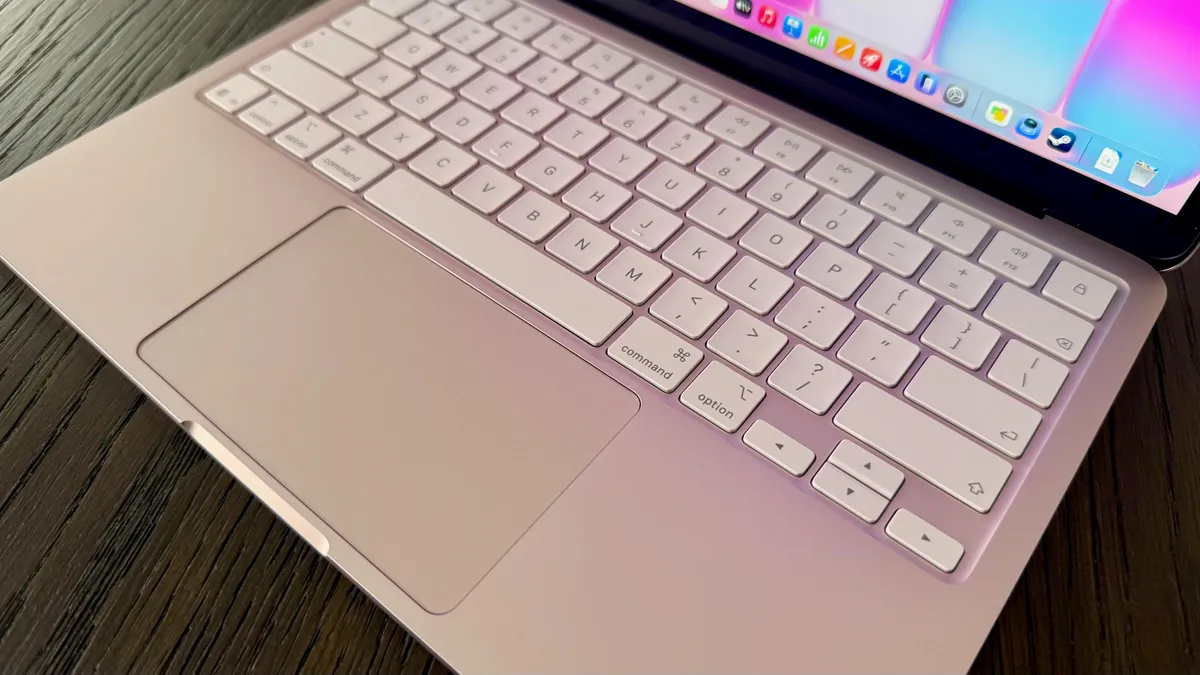
Se utilizzi un PC, il tuo primo istinto potrebbe essere quello di cercare il tasto Management. Tuttavia, su un Mac, in genere utilizzerai il tasto Comando anziché il tasto di scelta rapida. Puoi utilizzare il tasto Comando su entrambi i lati della barra spaziatrice–.
- Comando + C: copia l’elemento o il testo selezionato/evidenziato.
- Comando + X: taglia l’elemento o il testo selezionato/evidenziato.
- Comando + V: incolla l’elemento o il testo selezionato o evidenziato.
- Comando + Z: annulla l’azione precedente.
- Maiusc + Comando + Z: ripete l’azione precedente. (Questo eseguirà l’azione opposta di Comando + Z.)
- Comando + A: seleziona tutti gli elementi.
Schermate e video Scorciatoie Mac
Hai alcune opzioni non solo per acquisire screenshot ma anche per registrare un video del tuo schermo.
- Comando + Maiusc + 3: cattura uno screenshot dell’intero schermo.
- Comando + Maiusc + 4: cattura la parte selezionata dello schermo. Il puntatore diventerà un’icona a forma di mirino, che puoi utilizzare per fare clic e trascinare sull’space di cui desideri acquisire lo screenshot.
- Comando + Maiusc + 5: visualizza opzioni aggiuntive per acquisire screenshot, come impostare un timer e scegliere dove salvare gli screenshot. Puoi anche scegliere di registrare un video dell’intero schermo, di una finestra selezionata o di una parte selezionata dello schermo (per terminare la registrazione, premi di nuovo Comando + Maiusc + 5 e premi il pulsante Pausa).
Scorciatoie da tastiera del Mac per digitare
Hai bisogno di una tilde o di una dieresi? Ecco il modo più rapido per scriverne uno.
- Opzione + E: digita l’acuto [´] segno di accento.
- Opzione + I: digita il cursore [ˆ] simbolo/accento.
- Opzione + N: digita la tilde [˜] segno di accento.
- Opzione + U: digita l’umlaut [¨] segno di accento.
- Opzione + O: digita la lettera [ø].
Scorciatoie da tastiera Mac per la navigazione net
Queste scorciatoie funzioneranno in Safari, Chrome o nel browser net che preferisci.
- Comando + T: apre una nuova scheda.
- Comando + W: chiude la scheda corrente.
- Comando + Q: chiude l’applicazione corrente.
- Comando + L: seleziona l’indirizzo/la barra di ricerca nel browser. Ciò è utile quando desideri effettuare ricerche nella scheda corrente senza utilizzare il mouse o il trackpad.
- Comando + N: apre una nuova finestra del Finder o del browser.
- Comando + Maiusc + T: riapri l’ultima scheda chiusa.
- Comando + R: aggiorna la pagina corrente nel tuo browser.
- Comando + 1-9: passa da una scheda all’altra della finestra del browser corrente.
- Comando + ~: passa da una finestra aperta all’altra del browser corrente.
- Comando + + (segno più): ingrandisci.
- Comando + – (segno meno): rimpicciolisci.
Scorciatoie da tastiera Mac per i simboli
Esistono diversi modi per creare accenti e simboli nel testo su un Mac e le scorciatoie da tastiera sono tra le più semplici (se riesci a ricordarle).
Esistono fondamentalmente due diversi tipi di scorciatoie da tastiera con simboli in MacOS: scorciatoie che posizionano un accento su qualsiasi lettera; e scorciatoie dedicate a simboli specifici o caratteri accentati.
Quattro segni diacritici – accento acuto, circonflesso, tilde e dieresi – possono essere posizionati su qualsiasi lettera dell’alfabeto premendo prima il tasto Opzione più le lettere E, I, N e U, rispettivamente. Advert esempio, per aggiungere un accento circonflesso alla lettera “O”, digita prima Opzione + I, quindi premi il tasto “O”, che creerà il carattere Ô.
Scorciatoie per aggiungere accenti
| Chiave | Opzione + Tasto | Maiusc + Opzione + Tasto |
|---|---|---|
| E | Accento acuto | ´ |
| IO | Accento circonflesso | ˆ |
| N | Tilde | ˜ |
| U | Umlaut | ¨ |
Insieme a questi quattro tasti per aggiungere segni diacritici a qualsiasi lettera, le altre lettere, numeri e simboli di punteggiatura sulla tastiera del tuo Mac creano simboli specifici se utilizzati con il tasto Opzione o i tasti Opzione e Maiusc insieme. Puoi anche creare un piccolo simbolo della mela () premendo Opzione+Maiusc+Okay.
Scorciatoie per simboli specifici
| Chiave | Opzione + Tasto | Maiusc + Opzione + Tasto |
|---|---|---|
| UN | UN | UN |
| B | ∫ | io |
| C | C | C |
| D | ∂ | IO |
| F | ƒ | IO |
| G | © | ˝ |
| H | ˙ | Ó |
| J | ∆ | Ô |
| Okay | ˚ | |
| l | ¬ | Ò |
| M | µ | UN |
| O | ø | Ø |
| P | π | ∏ |
| Q | œ | Œ |
| R | ® | ‰ |
| S | ß | IO |
| T | † | ˇ |
| V | √ | ◊ |
| W | ∑ | „ |
| X | ≈ | ˛ |
| Y | ¥ | UN |
| Z | Ω | ¸ |
| 1 | ¡ | ⁄ |
| 2 | ™ | € |
| 3 | £ | ‹ |
| 4 | ¢ | › |
| 5 | ∞ | fi |
| 6 | § | fl |
| 7 | ¶ | ‡ |
| 8 | • | ° |
| 9 | ª | · |
| 0 | º | ‚ |
| . | ≥ | ˘ |
| , | ≤ | ¯ |
| = | ≠ | ± |
| – | – (en-trattino) | — (trattino) |
| « | » | |
| / | ÷ | ¿ |
| ; | … | Ú |
| ‘ | ae | Æ |
Sebbene queste siano alcune delle scorciatoie da tastiera Mac più comuni, questo non è un elenco completo. Se stai cercando un’altra scorciatoia, puoi sfogliare le opzioni su Sito Web di supporto di Apple.
Infine, puoi personalizzare le tue scorciatoie andando su Impostazioni > Tastiera > Scorciatoie da tastiera. Fai doppio clic sulla combinazione di tasti, quindi premi i tasti preferiti. Oppure, se ci sono scorciatoie che non vuoi attivare per sbaglio, puoi fare clic sulla casella di controllo per disabilitarle.