
Se di recente lo spazio di archiviazione del tuo Mac si è misteriosamente ridotto e utilizzi Google Chrome, potresti aver già identificato il colpevole. Il browser ha scaricato un file modello AI da 4 GB sui laptop senza il consenso esplicito dell’utente. Ecco come recuperare lo spazio.
Il file in questione si chiama “weights.bin”, che alimenta il modello Gemini Nano AI di Google, il motore dietro le funzionalità di Chrome come il rilevamento delle truffe, i suggerimenti di compilazione automatica e lo strumento “Aiutami a scrivere”. I modelli locali tendono advert essere piuttosto grandi in termini di spazio di archiviazione e questo non è diverso. Il problema è che Google non ha segnalato chiaramente il fatto che sta consumando 4 GB del tuo disco con dati di allenamento.
Il problema è venuto alla luce solo di recente grazie a un ricercatore di sicurezza Alexander Hanffche ha notato che Chrome installa il modello su qualsiasi dispositivo che soddisfi i requisiti {hardware} minimi, solo senza chiederti se lo desideri in primo luogo.
Come verificare se il file è sul tuo Mac
La prima cosa da fare è verificare che il modello occupi effettivamente spazio sul tuo laptop. Anche se non c’è una risposta chiara nelle observe di rilascio di Google, rapporti recenti suggeriscono che il file ha iniziato advert apparire dopo l’aggiornamento alla versione 148.0.7778.97 di Chrome. Ecco come puoi scoprire se il tuo laptop è stato interessato:
- Apri Finder, quindi fai clic su Andare nella barra dei menu.
- Tieni il Opzione tasto e fare clic Biblioteca nel menu a discesa.
- Aprire Supporto applicazione ➝ Google ➝ Chrome ➝ Predefinito.
- Cerca una cartella denominata “OptGuideOnDeviceModel”.
Se la cartella esiste e contiene un file denominato Weights.bin, il modello viene installato. È possibile fare clic con il pulsante destro del mouse sul file e scegliere Ottieni informazioni per confermarne le dimensioni. Se la cartella non è presente, puoi stare tranquillo: Chrome non ha scaricato il modello sul tuo Mac.
Come rimuovere definitivamente il file da 4 GB
La semplice eliminazione diweights.bin dalla cartella della libreria di Chrome non è una soluzione a lungo termine perché Chrome probabilmente lo scaricherà nuovamente in silenzio la prossima volta che avvii il browser. Per rendere permanente la rimozione, devi disabilitare le funzionalità AI sul dispositivo di Chrome.
- Aprire Cromo.
- Fai clic sul menu a tre punti nell’angolo in alto a destra, quindi scegli Impostazioni.
- Nella barra laterale sinistra, fai clic su Sistema.
- Disattiva IA sul dispositivo.
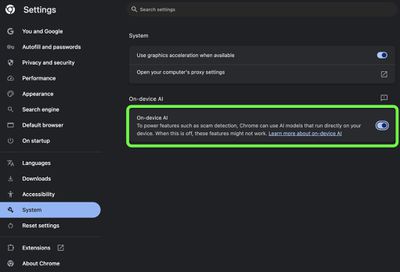
Una volta disattivata questa impostazione, Chrome rimuoverà il modello e dovrebbe interrompere il obtain negli aggiornamenti futuri. Ricorda che l’eliminazione del modello disabiliterà anche tutte le funzionalità di Chrome che si basano su di esso.
Se non vedi l’interruttore nelle Impostazioni di Chrome, probabilmente non si è ancora propagato al tuo laptop. In tal caso, digitare chrome://flags nella barra degli indirizzi di Chrome e disabilita tutti i flag relativi all’intelligenza artificiale visualizzati, quindi elimina manualmente il fileweights.bin nel Finder. Se dopodiché sei ancora preoccupato per la mancanza del consenso, potrebbe valere la pena passare a un browser diverso.