Punti chiave di ZDNET
- Non è necessario installare app di terze parti per creare PDF.
- Il processo è integrato e gratuito.
- Prestare attenzione quando si creano PDF di informazioni sensibili.
Advert un certo punto, dovrai creare e inviare un documento PDF dal tuo telefono Android. Per far sì che ciò accada, sono sicuro che hai esplorato il Google Play Retailer, solo per chiederti: “Quale app è la migliore e la più sicura?”
Con le segnalazioni di app dannose trovate sia su Android che su iOS, è diventato fondamentale mettere la sicurezza in cima alla tua lista. Ecco perché ti consiglio sempre di provare le app preinstallate prima di andare allo retailer.
Anche: Ho provato la nuova app desktop di Google per Home windows e non effettuerò mai più ricerche alla vecchia maniera
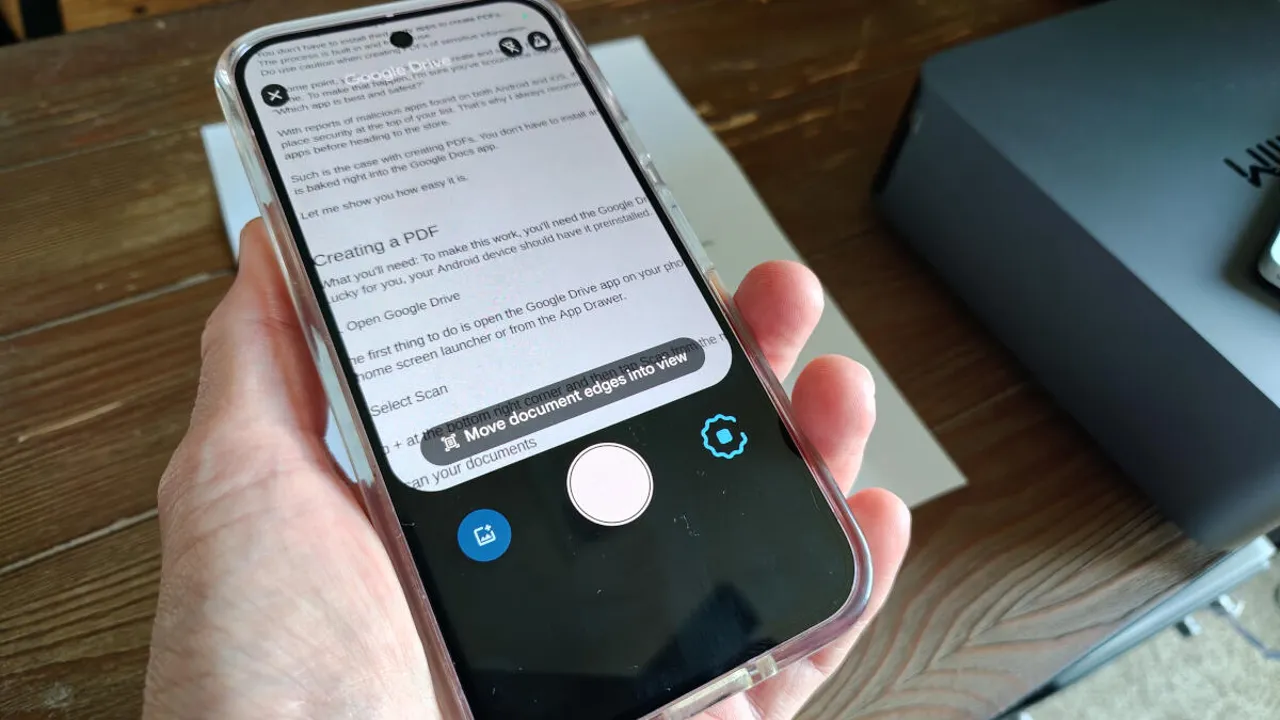
È il caso della creazione di PDF su Android da documenti cartacei. Non è necessario installare alcun software program perché la funzionalità è integrata direttamente nell’app Google Drive. Lascia che ti mostri quanto è facile.
Come trasformare le tue scansioni in PDF su Android
Cosa ti servirà: Per farlo funzionare, avrai bisogno dell’app Google Drive installata sul tuo telefono. Fortunatamente per te, il tuo dispositivo Android dovrebbe averlo preinstallato.
La prima cosa da fare è aprire l’app Google Drive sul tuo telefono. Questo può essere fatto da un launcher della schermata iniziale o dal cassetto delle app.
Mostra di più
Troverai Drive nel cassetto delle app.
Jack WallenZDNET
Puoi creare ogni genere di cose dall’app Google Drive.
Jack WallenZDNET
Inoltre: come attivare la modalità Risparmio dati sul tuo telefono Android e perché è fondamentale farlo
Punta la fotocamera sulla prima pagina del documento che desideri scansionare. Scansionalo e continua a ripetere questo processo finché non hai scansionato tutte le pagine necessarie. Dopo aver scansionato tutte le pagine, tocca il pulsante freccia rivolto a destra nella parte inferiore destra dello schermo.
Mostra di più
Assicurati di tenere il telefono in posizione orizzontale.
Jack WallenZDNET
Nella pagina risultante, puoi migliorare le tue scansioni, se necessario, utilizzando filtri, ritaglio/rotazione e uno strumento di pulizia. Una volta terminato, fai clic su Avanti.
Mostra di più
Puoi anche ripulire le ombre con i filtri.
Jack WallenZDNET
Successivamente, dovrai dare un nome alla tua scansione (assicurandoti di selezionare PDF) e caricarla. Se sai di voler caricare la scansione in una posizione specifica, puoi toccare il menu a discesa e quindi selezionare la cartella Google Drive che ospiterà la scansione.
Mostra di più
Non ho concept del motivo per cui per impostazione predefinita fosse un nome file di prescrizione di occhiali.
Jack WallenZDNET
Anche: Come crittografare facilmente i tuoi file su un telefono Android – gratuitamente
La tua scansione è ora disponibile nella cartella Google Drive che hai scelto. Una volta caricato il file, puoi condividerlo da Google Drive. Rimarrai sorpreso dalla chiarezza dei risultati.
Come puoi vedere, lo scanner PDF di Google Drive per Android fa un ottimo lavoro.
Jack WallenZDNET
Un avvertimento importante
Una cosa da tenere a mente è che, se stai scansionando documenti sensibili, l’app Google Drive non ti dà la possibilità di crittografare o proteggere con password il file. Inoltre, il PDF sarà nel tuo account Google Drive.
Per quanto mi riguarda, se mai carico un documento con informazioni sensibili su Google Drive, lo elimino sempre dopo che è stato condiviso. Non vuoi lasciare informazioni sensibili su Google Drive.
Inoltre: 5 suggerimenti di Google Drive per aiutarti a prevenire i disastri
Ed è così semplice creare un documento PDF sul tuo telefono Android. Un aspetto positivo è che i file PDF non vengono salvati sul tuo dispositivo, quindi non devi preoccuparti che occupino spazio.