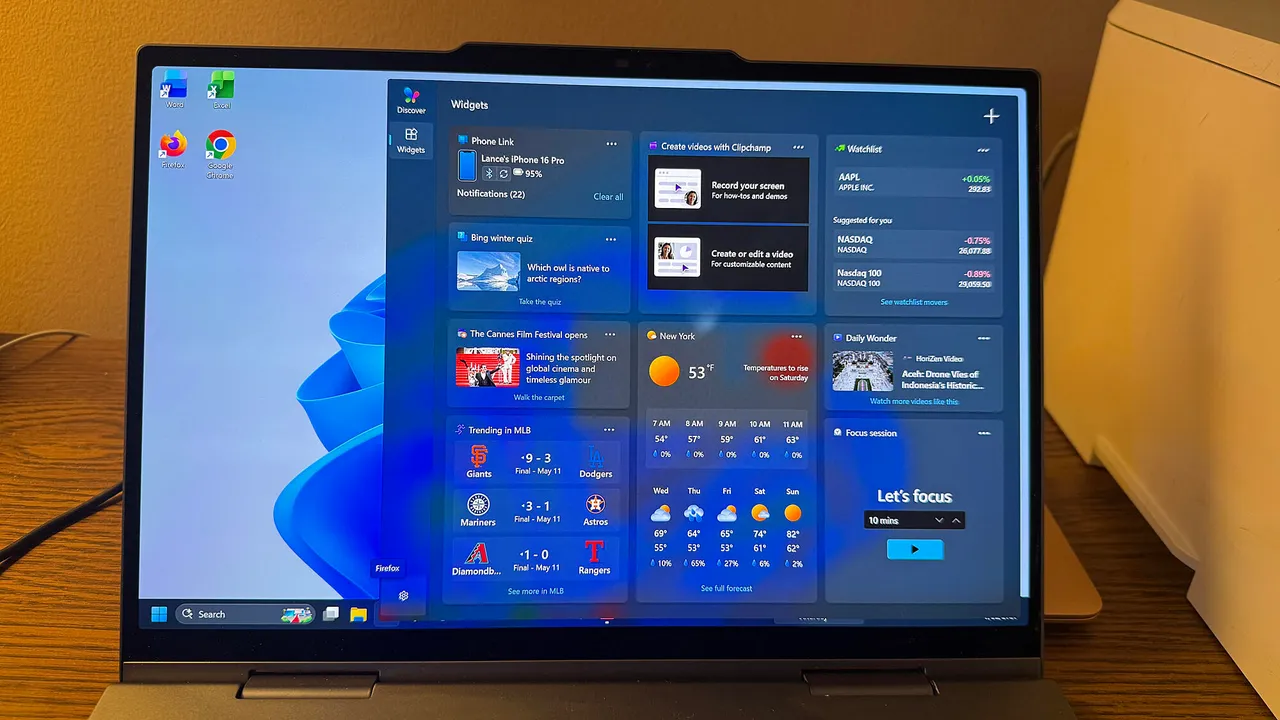
Il riquadro Widget in Home windows 11 è stata una caratteristica controversa fin dall’inizio. Ciò è in parte dovuto al contenuto che offre, ma anche alla facilità con cui è possibile attivarlo accidentalmente. Per impostazione predefinita, il semplice passaggio del mouse sull’icona della barra delle applicazioni fa volare fuori il riquadro Widget, interrompendo qualunque cosa tu stia facendo.
Inoltre: Microsoft annuncia radicali modifiche a Home windows, ma senza scuse
Sì, puoi limitare e persino nascondere l’icona sulla barra delle applicazioni e ti mostrerò come farlo. Ma non così in fretta. Puoi anche modificare il feed dei widget per mostrare storie più utili e interessanti per te. Questo è quello che ho fatto ed è per questo che trovo i widget utili ogni volta che voglio ricevere le ultime notizie, il meteo, le notifiche, le quotazioni di borsa e altro ancora. Ecco come puoi fare lo stesso.
Forse semplicemente non vuoi vedere o accedere ai widget. Lo vuoi completamente fuori dalla tua vita di Home windows. OK. Vai su Impostazioni, seleziona Personalizzazione e fai clic sulla barra delle applicazioni. In Elementi della barra delle applicazioni, disattiva l’interruttore per i widget e, poof, l’icona della barra delle applicazioni scompare.
Mostra di più
Ah, ma c’è un altro modo. Questo è il metodo che utilizzo poiché desidero mantenere accessibile il riquadro Widget. Invece di attivarlo passando con il mouse sull’icona, fai clic su di essa per aprire il riquadro. Per fare ciò, avvia il riquadro Widget e fai clic sull’icona Impostazioni nell’angolo in alto a destra della finestra. Disattiva l’opzione “Apri scheda Widget al passaggio del mouse”. Chiudi la finestra Impostazioni, quindi fai clic in un punto qualsiasi per chiudere il riquadro Widget. Ora prova a passare il mouse sull’icona della barra delle applicazioni e vedrai che non succede nulla. Fai clic sull’icona ed è in quel momento che il riquadro vola through.
Mostra di più
Con il riquadro Widget visibile, potresti voler rivedere le informazioni disponibili prima di personalizzarle. La funzione offre due feed principali: un feed Uncover per i contenuti MSN e un altro feed per i tuoi widget effettivi. Nel feed MSN, il riquadro mostra tre menu in alto: Scopri, Guarda e Gioca. Devi passare da uno all’altro per passare dalle notizie ai video ai giochi.
Inoltre: le modifiche a Home windows stanno arrivando: ecco come dare un’occhiata a ciò che verrà dopo
Nel tentativo di rendere Home windows 11 più user-friendly, Microsoft ha modificato various funzionalità del sistema operativo, inclusi i widget. Il look più recente elimina i tre menu separati nel feed Uncover e embrace invece tutto il contenuto in un unico posto. A seconda della versione di Home windows 11, dovresti essere in grado di passare dall’aspetto vecchio a quello nuovo.
Apri il riquadro Widget. Attiva l’interruttore “Passa al nuovo look” per eliminare le tre schermate separate. Puoi quindi passare dal feed Scopri al feed Widget.
Mostra di più
Scorri su e giù i feed Scopri e Widget per vedere tutte le storie e gli altri contenuti disponibili. Vedrai che il feed Uncover mostra una colonna con meteo, quotazioni azionarie e altro a sinistra e un’altra colonna con notizie a destra. Fai clic su una storia particolare o su un altro elemento per visualizzarla per intero. Per vedere una nuova serie di storie, fai clic sul pulsante Aggiorna in alto.
Mostra di più
Puoi indicare se ti piace una storia individuale. Passa il mouse sopra la scheda della storia e fai clic sull’icona del pollice in su per mettere Mi piace.
Il feed Widget mostra singole schede con informazioni giornaliere o accesso a determinati strumenti integrati. Fare clic sull’icona Widget, quindi selezionare un elemento particolare per visualizzarlo o con cui lavorare in una pagina Internet separata.
Inoltre: ho provato questo strumento gratuito di pulizia di Home windows per vedere se velocizzava il mio PC e ha funzionato
Nel feed Scopri puoi aggiungere, rimuovere e modificare le singole carte visualizzate. Sul lato sinistro, passa il mouse sopra una delle carte e fai clic sull’icona con i puntini di sospensione. A seconda del contenuto della carta, di solito puoi nascondere la carta e talvolta modificarla per personalizzare le informazioni. Advert esempio, puoi modificare o gestire la posizione della scheda Meteo.
Mostra di più
Successivamente, puoi aggiungere o bloccare una fonte o un canale di notizie. Fare clic sull’icona con i puntini di sospensione per una storia particolare. Seleziona Segui per aggiungere la fonte al tuo elenco e vedere altre storie da essa. Seleziona Blocca per non vedere più le storie di quel canale.
Mostra di più
Per aggiungere o rimuovere singole carte, fai clic sulla foto o sull’icona del tuo profilo in alto a destra. Nella schermata Personalizza, seleziona l’intestazione per le schede informative. Fare clic su ciascuna carta e girare l’interruttore per accenderla o spegnerla.
Inoltre: i migliori laptop computer che puoi acquistare: testati e recensiti da esperti
Puoi modificare il feed Scopri per personalizzarlo ancora di più. Fai di nuovo clic sull’icona del tuo profilo. Seleziona l’intestazione Scopri. Esamina gli argomenti e gli editori consigliati e fai clic sull’icona più per quelli che desideri seguire.
Mostra di più
Seleziona l’intestazione per Seguito. Qui puoi rivedere tutti i canali che stai seguendo. Fai clic su Smetti di seguire per quelli che desideri rimuovere.
Inoltre: Microsoft PowerToys ora ti consente di controllare il tuo monitor dalla barra delle applicazioni: ecco come
Seleziona l’intestazione Bloccati per rivedere tutti i canali che hai bloccato. Fai clic su Sblocca accanto a qualsiasi utente che desideri consentire di nuovo nel tuo feed.
Seleziona l’intestazione Notifiche. Questo elenco mostra gli argomenti per i quali riceverai notifiche. Disattiva l’interruttore per interrompere le notifiche. Disattiva l’interruttore Ricevi notifiche per interromperli tutti.
Successivamente, puoi modificare il feed dei widget. Fare clic sull’icona a sinistra per i widget. Per rimuovere un widget, fare clic sull’icona con i puntini di sospensione e selezionare Rimuovi.
Mostra di più
Per aggiungere un nuovo widget, fai clic sull’icona più in alto a destra. Seleziona ciascuna delle categorie a sinistra. Se l’icona Aggiungi widget è disattivata, il widget è già nel tuo feed. Altrimenti, fai clic sul pulsante Aggiungi widget per aggiungerlo.
Inoltre: il nuovo profilo a bassa latenza di Home windows 11 può dare al tuo PC l’aumento di velocità che merita
Puoi personalizzare determinati widget. Advert esempio, fai clic sull’icona con i puntini di sospensione per Meteo e seleziona Personalizza widget. È quindi possibile modificare la posizione in una città diversa e l’unità di temperatura tra Fahrenheit e Celsius.
Dopo aver impostato tutti i widget, puoi ottimizzare il format del feed. Fai clic sull’icona con i puntini di sospensione per qualsiasi widget e potresti visualizzare le opzioni per Piccolo, Medio e Grande. Seleziona la taglia che desideri.
Mostra di più
Per spostare un widget, fai nuovamente clic sulla sua icona con i puntini di sospensione. Dal menu puoi quindi spostarlo verso l’alto, il basso, a sinistra o a destra a seconda della sua posizione attuale.
Puoi anche spostare manualmente i widget trascinandoli e rilasciandoli. Premi verso il basso un widget con il mouse o il trackpad o con il dito su un contact display screen, spostalo nella nuova posizione, quindi rilascia quando è in posizione.
Inoltre: queste 5 impostazioni critiche di Home windows Defender sono disattivate per impostazione predefinita: attivale al più presto
Anche se il riquadro Widget a volte sembra una vera seccatura, non liquidarlo così facilmente. Modificando il modo in cui funziona e i contenuti che mostra, potresti trovarlo più utile di quanto ti aspetti.