Segui ZDNET: Aggiungici come fonte preferita su Google.
Punti chiave di ZDNET
- Se disponi di dati mobili limitati, presta attenzione.
- Questa funzionalità potrebbe farti risparmiare denaro.
- Sei tu a controllare se le app possono utilizzare i dati in background.
Per alcune persone, l’concept di salvare e controllare l’utilizzo dei dati su un telefono non è davvero un problema. Se non hai un piano dati illimitato, è una storia diversa. Mi sono già trovato in situazioni in cui il mio telefono mi avvisa che ho superato i 2 GB di dati (non riesco a ricordare quanti dati mi fornisce il mio piano). Quando ciò accade, tendo a frenare.
Quando si verificano questi casi, sono felice che Android mi consenta di assumere facilmente il controllo dell’utilizzo dei dati. Oltre a impedire l’esecuzione in background delle app Android, avrai più controllo di quanto avresti mai pensato di poter godere.
Anche: Come crittografare facilmente i tuoi file su un telefono Android – gratuitamente
Se sembra qualcosa che potresti usare, continua a leggere e ti mostrerò quanto è facile.
Come utilizzare la modalità Risparmio dati su Android
La prima cosa che vorrai fare è abilitare la modalità Risparmio dati, che impedisce advert alcune app di inviare e/o ricevere dati in background. Che cosa significa? Advert esempio, se Risparmio dati è abilitato e visiti un sito Internet nel browser, le immagini non verranno caricate finché non le tocchi. Inoltre, video e audio non verranno riprodotti automaticamente.
Ecco come abilitare la funzione Risparmio dati.
Apri l’app Impostazioni abbassando due volte l’space notifiche e quindi toccando l’icona a forma di ingranaggio in basso a destra. Un’altra opzione è aprire il cassetto delle app, cercare il launcher Impostazioni e toccarlo.
Mostra di più
Anche: Come condivido l’audio dal mio telefono Android su più auricolari (e perché è un grosso problema)
Dall’app Impostazioni, vai su “Rete e Web”. In quella pagina, individua e tocca Risparmio dati. Nota: su alcuni telefoni Android, la funzione si trova in Impostazioni > “Rete cellular”.
Mostra di più
Ricorda sempre di disattivare il risparmio dati quando non è necessario.
Jack Wallen/ZDNET
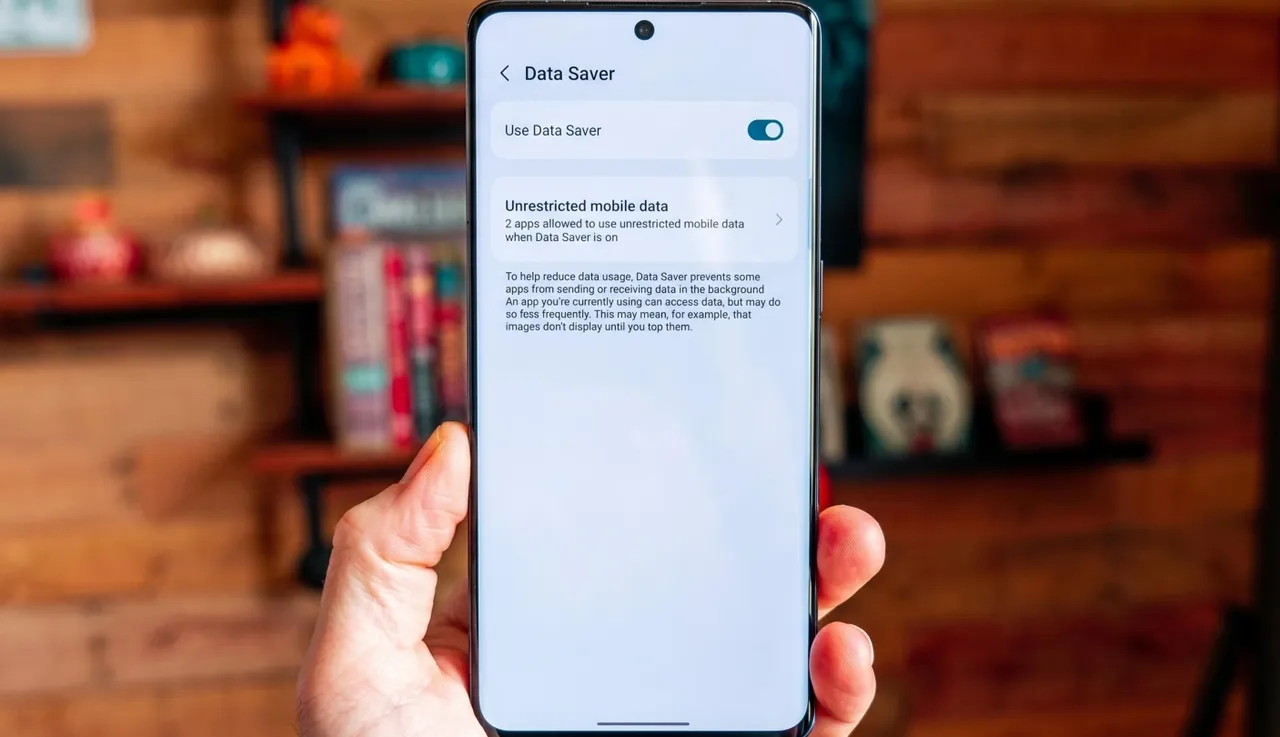
Nella pagina risultante, tocca l’interruttore On/Off per Usa risparmio dati finché non si trova in posizione On.
Mostra di più
A questo punto, Android limiterà l’utilizzo dei dati in background, quindi non dovresti preoccuparti così tanto di superare il limite.
Come controllare l’utilizzo dei dati in background su Android
Ecco il kicker. Quando abiliti Risparmio dati, ogni app che hai installato rientrerà nelle restrizioni. È fantastico, ma potresti imbatterti in app che non funzionano correttamente. In tal caso, dovrai consentire all’app di ignorare la restrizione sull’utilizzo dei dati.
Anche: Samsung Pockets ha appena ricevuto una funzione di viaggio che spero che Google Pockets copi il prima possibile
Questo è abbastanza semplice. Nella pagina Risparmio dati, vedrai un’opzione denominata “Dati mobili illimitati”. Tocca quella voce.
Ora dovresti vedere un elenco di tutte le app che hai installato sul tuo telefono. Scorri l’elenco, trova l’app che deve ignorare la restrizione e tocca il dispositivo di scorrimento On/Off associato finché non si trova in posizione On.
Assicurati di abilitare tutte le app che funzioneranno correttamente solo senza la funzione Risparmio dati abilitata.
Anche: Come utilizzare la nuova funzionalità Cestino di Google Messaggi per recuperare i messaggi eliminati accidentalmente
Una cosa da tenere a mente è che dovresti ricordarti di disabilitare Risparmio dati quando non corri più il rischio di superare il limite di dati.
E questo è tutto per salvare e controllare l’utilizzo dei dati su Android.