Una delle cose che preferisco di macOS è che viene fornito con app predefinite per gestire le tue attività quotidiane. Ottieni Safari per navigare sul Internet, l’app Mail per gestire le tue e-mail e l’app Anteprima per aprire e visualizzare foto e PDF.
Ma cosa succede se desideri utilizzare un’app di terze parti che preferisci rispetto all’app predefinita? Per fortuna, Apple semplifica la modifica delle app predefinite sul tuo Mac. Quindi, sia che tu voglia utilizzare Google Chrome o Outlook, ecco come puoi impostarli come predefiniti sul tuo Mac.
Modifica l’app predefinita per tipi di file specifici
A meno che tu non stia cercando di cambiare il tuo browser internet o shopper di posta predefinito (di cui parleremo di seguito), c’è solo un metodo che devi ricordare quando si tratta di cambiare le app predefinite su un Mac.
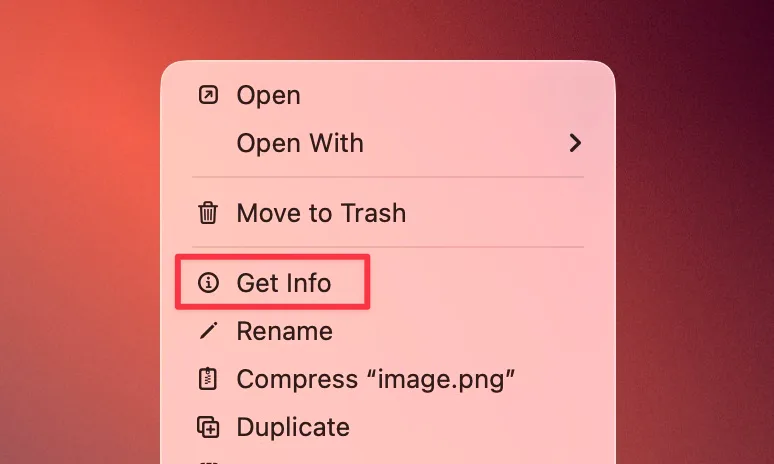
Supponiamo che tu abbia un file PNG e desideri cambiare l’app in cui si apre. Per impostazione predefinita, il tuo Mac lo aprirà con Anteprima, l’app integrata per la visualizzazione e la modifica delle foto. Per modificarlo, fai clic con il pulsante destro del mouse o fai Ctrl+clic sul file in questione, quindi fai clic su Ottieni informazioni.
Questo farà apparire una nuova finestra. Qui, vai alla sezione “Apri con:” e scegli la tua nuova app dall’elenco a discesa.

Ora fai clic sul pulsante Cambia tutto. La prossima volta che fai doppio clic per aprire un file con la stessa estensione, si aprirà con la nuova app predefinita.

Cambia il tuo browser internet predefinito
Safari è il browser predefinito sul Mac e soddisferà la maggior parte degli utenti. È veloce, interrompe automaticamente qualsiasi collegamento di tracciamento e consuma poca batteria. Tuttavia, mancano anche funzionalità. Il supporto delle estensioni è pessimo e la gestione delle schede non è all’altezza.
Se per questi motivi o per altri motivi desideri cambiare il browser Internet predefinito, puoi farlo facilmente in macOS. Per fare ciò, fai clic sul emblem Apple nell’angolo in alto a sinistra e apri l’app “Impostazioni di sistema”.

Ora apri le impostazioni “Desktop e Dock” e scorri verso il basso fino alla sezione Widget. Qui vedrai un menu a discesa accanto all’impostazione “Browser internet predefinito”. Fare clic su di esso e selezionare il browser preferito per impostarlo come predefinito.

Ora, ogni volta che fai clic su un collegamento, advert esempio, in un’e-mail inoltrata da un amico, vedrai invece questo nuovo popup predefinito.
Modifica l’app di posta elettronica predefinita
Se c’è una categoria di app che terrà in braccio la maggior parte dei lavoratori della produttività, sarà l’app di posta elettronica. Non sembrano esserci due persone che siano d’accordo sulla migliore app di posta elettronica per il loro flusso di lavoro. Io stesso passo costantemente da un’app di posta elettronica all’altra, sperando di trovare qualcosa che possa durare a lungo, ma non lo faccio mai.
Ciò mi ha portato a concludere che non esiste una soluzione perfetta per le e-mail e che siamo condannati a passare alla prossima cosa brillante. Se anche tu sei lo stesso, questi passaggi ti aiuteranno a cambiare il shopper di posta elettronica predefinito sul tuo Mac.
Avvia l’app Mail sul tuo Mac e premi la scorciatoia da tastiera “⌘” per aprire le impostazioni. In alternativa, fai clic su Mail nella barra dei menu e apri le impostazioni.

Fai clic per aprire le Impostazioni generali e vedrai l’opzione “Lettore di posta elettronica predefinito”. Come puoi vedere, attualmente sto utilizzando Spark come shopper di posta elettronica predefinito e puoi utilizzare il menu a discesa per impostare il tuo shopper di posta elettronica preferito come predefinito.

Posizioni comuni di modifica delle app predefinite
Come hai visto, non tutte le app predefinite sono gestite allo stesso modo in macOS. Utilizza la tabella seguente per trovare rapidamente dove Apple inserisce le impostazioni per le categorie di app più comuni.
| Compito | Posizione |
| Cambia browser predefinito | Impostazioni di sistema |
| Modifica l’app di posta elettronica predefinita | Impostazioni di posta |
| Cambia il visualizzatore di immagini predefinito | Ottieni informazioni |
| Cambia il lettore video predefinito | Ottieni informazioni |
| Cambia il visualizzatore PDF predefinito | Ottieni informazioni |
Domande frequenti
D. Come faccio a impostare Chrome come browser predefinito su Mac?
Fai clic sul emblem Apple, apri Impostazioni di sistema e vai su Desktop e Dock. Scorri verso il basso fino alla sezione Widget e fai clic sul menu a discesa accanto a Browser Internet predefinito. Seleziona Chrome dall’elenco.
D. Come posso modificare il visualizzatore PDF predefinito su Mac?
Fare clic con il pulsante destro del mouse su qualsiasi file PDF e fare clic su Ottieni informazioni. Nella sezione Apri con, seleziona il visualizzatore PDF preferito dal menu a discesa e fai clic su Cambia tutto. Tutti i PDF verranno ora aperti con quell’app.
D. Perché il mio Mac continua advert aprire file con l’app sbagliata?
Il tuo Mac apre i file con qualunque app sia impostata come predefinita per quel tipo di file. Se viene avviata l’app sbagliata, fare clic con il pulsante destro del mouse sul file, fare clic su Ottieni informazioni e modificare l’app predefinita nella sezione Apri con.
D. Cosa fa il pulsante “Cambia tutto” su Mac?
Facendo clic su Cambia tutto, l’app scelta viene impostata come predefinita per ogni file che condivide quell’estensione, non solo per quella su cui hai fatto clic con il pulsante destro del mouse. Quindi, se lo fai su un file PNG, tutti i file PNG si apriranno con la nuova app in futuro.
D. Come posso ripristinare le impostazioni predefinite dell’app su un Mac?
Segui gli stessi passaggi utilizzati per modificare l’app predefinita. Fai clic con il pulsante destro del mouse sul file, apri Ottieni informazioni e seleziona l’app originale dal menu a discesa Apri con. Fare clic su Cambia tutto per ripristinarlo come predefinito.
D. Cosa devo fare se la mia app preferita non viene visualizzata nell’elenco Apri con?
Fai clic su Ottieni informazioni sul file, apri il menu a discesa Apri con, scorri verso il basso e fai clic su Altro. Ora modifica il filtro da Applicazioni consigliate a Tutte le applicazioni per trovare e selezionare la tua app.
D. Utenti diversi sullo stesso Mac possono avere app predefinite various?
SÌ. Le impostazioni predefinite dell’app sono legate a ciascun profilo utente, quindi ogni utente sullo stesso Mac può impostare le proprie impostazioni predefinite preferite senza influenzare nessun altro.
Le app Mac predefinite sono buone, ma le app di terze parti possono offrire di più
Non c’è dubbio che Apple includa alcune eccellenti app con macOS, e anche quelle gratuitamente. Tuttavia, offrono funzionalità limitate e, una volta esaurite, puoi utilizzare i metodi sopra indicati per cambiare le tue app predefinite. Puoi leggere il mio elenco di app Mac preferite per trovare alcune app eccellenti per il tuo Mac.