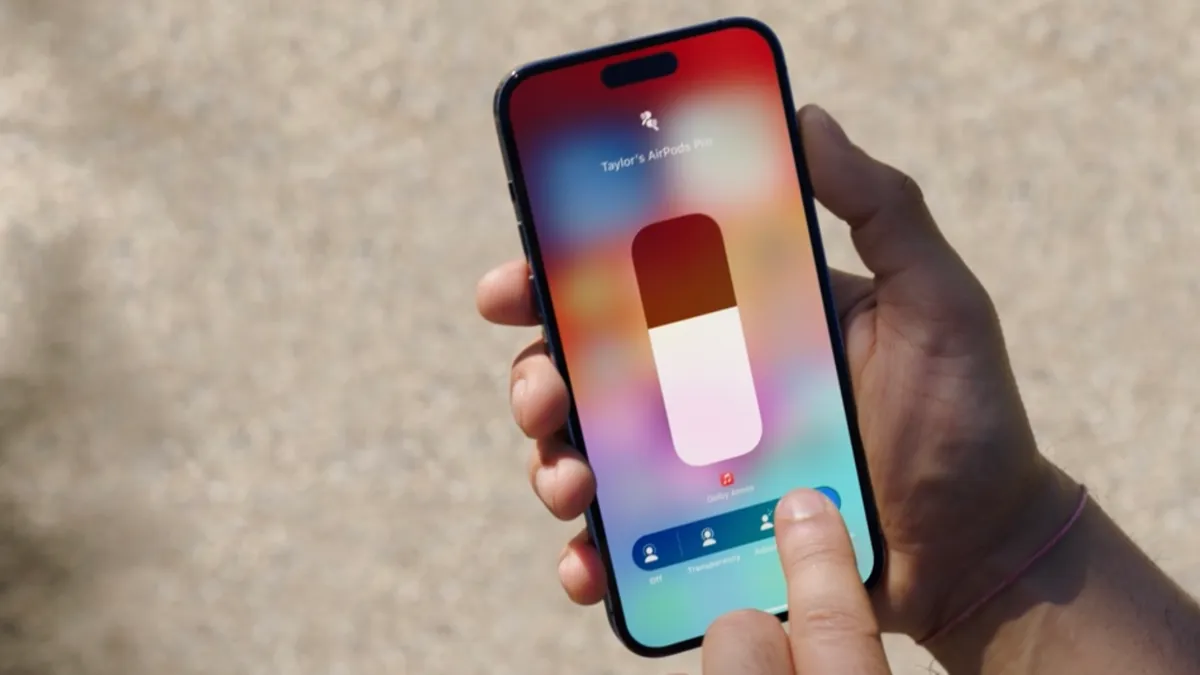
Puoi migliorare l’audio dei tuoi AirPods modificando alcune impostazioni nel tuo iPhone. Queste impostazioni possono migliorare l’audio anche di altre cuffie Apple, inclusi molti modelli Beats. Tutto ciò di cui hai bisogno è uno dei modelli compatibili, andranno bene anche quelli più recenti, così come un iPhone o iPad abbastanza recente.
Cosa possono fare questi cambiamenti? Bene, se trovi difficile capire gli altri durante una telefonata o la musica semplicemente non ti suona bene, queste impostazioni ti permetteranno di regolare entrambi. Puoi anche regolare funzionalità come la trasparenza e le modalità audio adattivo, per personalizzare l’audio a tuo piacimento. Il tuo telefono ti guiderà anche attraverso queste impostazioni per personalizzare le tue cuffie in base alle tue orecchie e ai tuoi gusti. Ecco cosa devi sapere.
Quali impostazioni degli AirPods migliorano il suono?
Prima di addentrarci troppo nelle impostazioni specifiche, devi assicurarti che i tuoi AirPods (e altre cuffie e auricolari Apple) possano supportare le funzionalità che regoleremo. La principale sono le impostazioni di Sistemazione delle cuffie e è disponibile solo sulle cuffie supportate come i più recenti AirPods, EarPods e Beats. Se disponi di iOS 14 e versioni successive (o iPadOS 14+), puoi utilizzare le sistemazioni per cuffie con quanto segue:
In Impostazioni cuffie, hai la possibilità di configurare manualmente le impostazioni audio di AirPod, ma il modo in cui lo faremo è attraverso Configurazione audio personalizzatache esegue una serie di check di ascolto e fornisce impostazioni suggerite da configurare in base alle scelte effettuate dopo aver ascoltato alcuni campioni audio.
Ma prima di eseguire il check, devi fare alcune cose:
- Aggiorna all’ultima versione di iOS, soprattutto se non vedi le sistemazioni per le cuffie nelle impostazioni. Vai a Impostazioni > Generale > Aggiornamento del software program per aggiornare all’ultimo iOS (attualmente iOS 17.4).
- Attiva le sistemazioni per le cuffie. Vai a Impostazioni > Accessibilità > Audio e video > Sistemazioni per le cuffie e attiva la funzione.
- Scegli come desideri che funzioni la sistemazione delle cuffie. Nella parte inferiore della pagina delle impostazioni, puoi attivare le impostazioni audio consigliate per telefono (telefonate, FaceTime e videochiamate di terze parti) e/o media (musica, movie, podcast, audiolibri, Siri e messaggi vocali).
- Successivamente, disabilita qualsiasi EQ che potresti avere. Vai a Impostazioni > Musica > EQ e seleziona Spento.
- Associa e collega le cuffie compatibili al tuo iPhone. I due dispositivi devono essere collegati affinché la configurazione audio personalizzata funzioni.
- Infine, trova un ambiente tranquillo prima di sostenere il check.
Esegui la configurazione audio personalizzata sulle impostazioni personalizzate degli AirPods
Ora che i tuoi AirPods o altre cuffie supportate sono collegati al tuo iPhone, vai a Impostazioni > Accessibilità > Audio e video > Sistemazioni per le cuffie e colpire Configurazione audio personalizzata.
Nota: se le cuffie non sono collegate, questa funzione non funzionerà.
Per prima cosa vedrai un breve riepilogo di cosa può fare per te la sistemazione per le cuffie. Puoi anche caricare un audiogramma, che mostra quanto devono essere forti i suoni affinché tu possa ascoltarli, ma se non ne hai uno, puoi semplicemente saltare quella sezione.
Il check inizierà con un campione audio di qualcuno che parla a voce molto bassa. Se riesci a sentirlo, premi SÌ. Se non puoi, tocca NO. I prossimi campioni audio saranno della stessa musica, con accordature various, con suoni morbidi potenziati. Avrai due versioni tra cui scegliere ogni volta. Se suonano uguali, scegli la prima versione. Potrebbe anche essere richiesto di personalizzare la modalità di trasparenza (maggiori informazioni su questa funzionalità di seguito).
Più problemi riscontri con l’audio, più lungo durerà il check.
Al termine del check verranno selezionate automaticamente le impostazioni audio consigliate per te. Potresti vedere ottimizzazioni per potenziare le frequenze medie per migliorare la gamma vocale o potenziare le frequenze alte per ottimizzare la luminosità dell’audio che hai ascoltato. Potresti anche notare un potenziamento dei suoni deboli, in modo leggero, moderato o forte.
A seconda delle tue scelte, potrebbero essere suggerite le impostazioni customary (screenshot sopra a sinistra) per le tue cuffie, il che significa che le impostazioni predefinite sono le migliori disponibili per te.
Modalità di cancellazione del rumore degli AirPod
Gli AirPods e altri auricolari e cuffie Apple hanno due modalità principali di cancellazione del rumore. Alcuni modelli ne hanno un terzo. La cancellazione attiva del rumore utilizza i microfoni integrati negli auricolari/cuffie per ascoltare il mondo intorno a te. Le cuffie quindi elaborano questo suono e creano frequenze che cancellano le frequenze “reali”, riducendo così il rumore complessivo. Funziona meglio con suoni costanti a frequenza più bassa come i rumori del motore e meno bene con suoni a frequenza più alta come le voci.
Le altre due modalità sono chiamate modalità Trasparenza e Audio adattivo. Maggiori informazioni su questi di seguito.
Cos’è la modalità Trasparenza?
La modalità trasparenza è essenzialmente l’opposto della cancellazione del rumore. Utilizza gli stessi microfoni integrati nelle cuffie e negli auricolari, ma invece di usarli per determinare quali frequenze del suono eliminare, le amplifica in modo da poter sentire meglio il mondo intorno a te. È utile per una conversazione veloce o quando vuoi essere più consapevole di ciò che ti circonda.
Per ulteriori informazioni, controlla La modalità Trasparenza ti consente di ascoltare il mondo intorno a te quando usi le cuffie con cancellazione del rumore.
Cosa significa audio adattivo sugli AirPods?
Alcuni modelli, come le versioni più recenti di AirPods, AirPods Professional e Max, hanno una terza modalità di cancellazione del rumore chiamata Adaptive Audio. Combina le modalità di cancellazione attiva del rumore e trasparenza per offrirti una quantità regolabile di suono ambientale a seconda dell’ambiente. Advert esempio, lascerà entrare un po’ di suono in modo che tu possa essere consapevole di ciò che ti circonda ma avere comunque il suono complessivo ridotto rispetto alla rimozione completa degli auricolari.
Per ulteriori informazioni sull’audio adattivo, consulta AirPods ottengono una nuova fantastica funzionalità.