Fare uno screenshot su un Chromebook è più semplice di prima. I modelli più recenti includono un tasto Screenshot dedicato, mentre tutti i Chromebook attuali supportano anche gli strumenti di acquisizione dello schermo di ChromeOS per screenshot a schermo intero, parziali e di finestre. Se il tuo dispositivo utilizza un format di tastiera precedente, puoi comunque utilizzare quello familiare Mostra finestre scorciatoia.
Puoi anche acquisire screenshot in modalità pill, utilizzare una tastiera esterna e modificare la posizione in cui vengono salvati gli screenshot. Ecco come funziona.
Risposta rapida
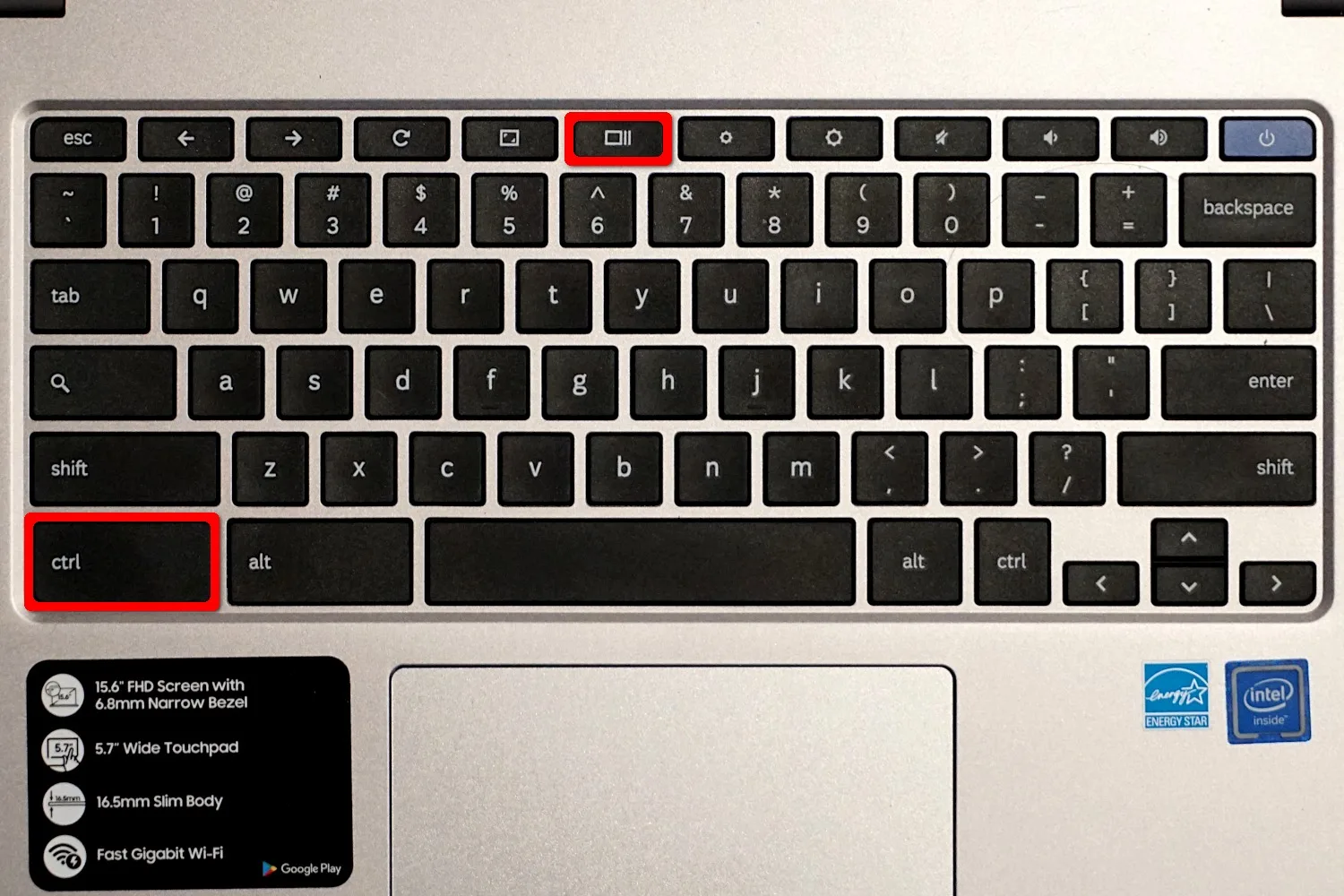
- Schermata completa: premere il Tasto schermataoppure premere Ctrl + Mostra finestre
- Screenshot parziale: premere Maiusc + Ctrl + Mostra finestre
- Schermata della finestra: Apri Cattura schermoquindi scegli Finestra
- Schermata del pill: premere Accensione + Quantity giù
- Tastiera esterna: premere CTRL+F5 per uno screenshot completo o Ctrl+Maiusc+F5 per uno screenshot parziale
Come fare uno screenshot su un Chromebook
Il modo più semplice per acquisire uno screenshot su un Chromebook è utilizzare gli strumenti di acquisizione schermo integrati.
- Premere il Tasto schermata se il tuo Chromebook ne ha uno.
- Se il tuo Chromebook non dispone di una chiave Screenshot, apri Impostazioni rapide e seleziona Cattura dello schermo. Puoi anche premere Maiusc + Ctrl + Mostra finestre per aprire la stessa barra degli strumenti.
- Scegli se vuoi catturare il file a schermo interoUN zona parzialeo a finestra unica.
- Per uno screenshot a schermo intero, seleziona l’opzione a schermo intero e fai clic in un punto qualsiasi dello schermo, se richiesto.
Il tuo screenshot verrà salvato automaticamente e potrai aprirlo, copiarlo, modificarlo o condividerlo subito.
Se preferisci il vecchio metodo di scelta rapida, premi Ctrl + Mostra finestre per catturare immediatamente l’intero schermo.
Come acquisire uno screenshot parziale su un Chromebook
Se desideri solo una parte dello schermo, utilizza l’opzione screenshot parziale.
- Premere Maiusc + Ctrl + Mostra finestre per aprire Cattura schermata oppure premere il pulsante Tasto schermata e scegli l’opzione screenshot parziale.
- Fai clic e trascina sull’space che desideri acquisire.
- Rilascia per salvare lo screenshot.

Questa è l’opzione più pulita se vuoi saltare il ritaglio in seguito e catturare solo ciò che conta.
Come acquisire uno screenshot della finestra su un Chromebook
ChromeOS ti consente anche di acquisire una singola finestra dell’app senza afferrare il resto dello schermo.
- Apri il Cattura schermo barra degli strumenti.
- Scegli il Finestra opzione.
- Seleziona la finestra che desideri catturare.
Ciò è utile quando desideri un’immagine più pulita per una guida, un progetto scolastico o un messaggio e non vuoi ritagliare il resto del desktop in un secondo momento.
Dove vengono salvati gli screenshot del Chromebook
Per impostazione predefinita, gli screenshot del Chromebook vengono salvati localmente sul tuo dispositivo.
Di solito li puoi trovare in Obtain cartella nel File app. A seconda della configurazione, potrebbero anche apparire in Immagini.
Se acquisisci spesso screenshot, vale la pena controllare le impostazioni di Cattura schermo in modo da sapere esattamente dove vanno a finire i nuovi file. Ciò ti evita di fare lo screenshot e quindi di giocare immediatamente al detective.
Come cambiare la posizione in cui vengono salvati gli screenshot
Se desideri che i tuoi screenshot vadano in una posizione diversa dalla cartella predefinita, puoi modificare la posizione di salvataggio tramite gli strumenti Cattura schermo.
- Aprire Cattura schermo utilizzando il Tasto schermata O Maiusc + Ctrl + Mostra finestre.
- Apri le impostazioni di acquisizione.
- Scegli la cartella in cui desideri salvare gli screenshot futuri.
Ciò è particolarmente utile se sposti regolarmente screenshot su Google Drive o conservi i file di progetto in una cartella specifica.
Come fare uno screenshot su un pill Chromebook
Se utilizzi un Chromebook in modalità pill, il metodo più semplice è la scorciatoia del pulsante {hardware}.
- Premere Accensione + Quantity giù allo stesso tempo.
- Il Chromebook catturerà lo schermo intero e salverà l’immagine automaticamente.
Funziona in modo molto simile a fare uno screenshot su un telefono Android, il che è appropriato poiché ChromeOS e Android si prendono in prestito i compiti a vicenda per anni.
Come fare uno screenshot con uno stilo sul Chromebook
Se il tuo Chromebook supporta l’enter tramite stilo, potresti anche essere in grado di acquisire screenshot con gli strumenti penna.
- Selezionare Stilo O Penna.
- Scegliere Cattura schermata per uno screenshot completo o Cattura regione per uno screenshot parziale.
- Se scegli l’acquisizione della regione, trascina lo stilo sulla parte dello schermo che desideri salvare.
Questa è un’opzione utile sui dispositivi 2 in 1 in cui è scomodo raggiungere una scorciatoia da tastiera.

Come fare uno screenshot con una tastiera esterna
Se utilizzi una tastiera esterna che non dispone di tasti della riga superiore specifici del Chromebook, la scorciatoia cambia leggermente.
- Premere CTRL + F5 per uno screenshot completo.
- Premere Ctrl+Maiusc+F5 per uno screenshot parziale.
Questo è anche il metodo da utilizzare su dispositivi ChromeOS come un Chromebox, dove la tastiera potrebbe assomigliare più a una tastiera per PC commonplace.
Come modificare o condividere uno screenshot sul Chromebook
Dopo aver acquisito uno screenshot, puoi aprirlo dal file File app per apportare modifiche rapide o inviarlo a qualcun altro.
- Apri il File app e vai a Obtain O Immagini.
- Seleziona lo screenshot che desideri aprire.
- Utilizza gli strumenti immagine integrati per ritagliare, ruotare o apportare semplici regolazioni.
- Salva le modifiche o utilizza le opzioni di condivisione per inviare lo screenshot tramite e-mail, archiviazione cloud o un’altra app.
Per la maggior parte delle persone, gli strumenti integrati sono sufficienti. Se hai bisogno di annotazioni avanzate o acquisizioni internet a pagina intera, è allora che gli strumenti di terze parti iniziano advert avere senso.
I migliori strumenti di screenshot per Chromebook
Gli strumenti integrati di ChromeOS coprono bene le nozioni di base, ma alcune opzioni di terze parti possono fare di più.
Colpo di luce: Uno strumento semplice per acquisire rapidamente regioni e apportare modifiche di base.
Colpo di fuoco: Utile per catturare intere pagine internet senza unire più screenshot.
Screenshot e registratore dello schermo fantastici: Utile se desideri annotazioni, sfocatura o registrazione dello schermo nello stesso strumento.
GoFullPage: Un’altra solida opzione per salvare pagine Net full come immagini o PDF.
La maggior parte degli utenti non ne avrà bisogno per gli screenshot di tutti i giorni, ma possono essere utili se crei tutorial, report o materiale didattico.
Domande frequenti
Qual è il tasto Mostra finestre su un Chromebook?
IL Mostra finestre key è il tasto del Chromebook utilizzato al posto del tradizionale pulsante della riga di funzioni. Di solito ha l’aspetto di un rettangolo con due linee verticali accanto.
Posso acquisire uno screenshot della finestra su un Chromebook?
SÌ. Aprire Cattura schermoscegliere Finestraquindi seleziona la finestra che desideri salvare.
Dove vanno gli screenshot su un Chromebook?
Di solito vengono salvati in Obtain nel File app. Alcune configurazioni potrebbero anche visualizzarli Immagini.
Posso cambiare la posizione in cui vengono salvati gli screenshot?
SÌ. Apri la barra degli strumenti Cattura schermo, accedi alle impostazioni di cattura e scegli una posizione di salvataggio diversa.
Come faccio a fare uno screenshot su un Chromebook senza il tasto Screenshot?
Utilizzo Maiusc + Ctrl + Mostra finestre per aprire la barra degli strumenti Cattura schermata oppure utilizzare Ctrl + Mostra finestre per un rapido screenshot a schermo intero.
Come faccio a fare uno screenshot su un pill Chromebook?
Premere Accensione + Quantity giù allo stesso tempo per catturare l’intero schermo.
Posso modificare uno screenshot subito dopo averlo acquisito?
SÌ. Apri lo screenshot dal file File app e utilizza gli strumenti di modifica integrati per ritagliare, ruotare o regolare l’immagine.
Fare uno screenshot su un Chromebook è una di quelle cose che creano confusione fino a quando all’improvviso non lo fa più. Una volta che conosci le scorciatoie da tastiera e dove ChromeOS nasconde gli strumenti di acquisizione, diventa una seconda natura.