Segui ZDNET: Aggiungici come fonte preferita su Google.
I principali punti salienti di ZDNET
- Winhance aiuta a rimuovere il sovraccarico di Home windows e le app indesiderate.
- Presenta impostazioni nascoste per ottimizzare prestazioni e privateness.
- Inoltre, rende la personalizzazione di Home windows più rapida e semplice.
Home windows sembra sempre più lento sul tuo PC? Più lo usi, più app installi e modifiche apporti, più diventa disordinato, il che può ostacolare le prestazioni. Various utilità di Home windows affermano di essere in grado di riordinare e ottimizzare Home windows in modo che funzioni in modo più fluido. Uno di questi strumenti è Winhance.
Anche: Se Microsoft vuole davvero riparare Home windows 11, dovrebbe fare queste quattro cose il prima possibile
Con Winhance puoi vedere tutti i programmi installati e le funzionalità combine in un colpo solo, quindi scegliere quelli che desideri rimuovere. Puoi rivedere e modificare le impostazioni di privateness e sicurezza, le opzioni della batteria e del show, le notifiche e molto altro. Puoi anche personalizzare e ripulire il menu Begin, la barra delle applicazioni e Esplora file.
Per mettere alla prova Winhance, l’ho provato su un PC Home windows 11 che ho configurato con una varietà di applicazioni e file. Ecco come ho utilizzato il programma.
Per prima cosa, vai al Sito web di Winhance per scaricare e installare il programma. Puoi installarlo sul tuo laptop o su un’unità USB portatile se desideri eseguirlo in modo pulito su qualsiasi PC. Ho scelto di installarlo localmente.
Inoltre: dopo aver configurato Home windows 11, questi 9 passaggi non sono negoziabili per me
Lo sviluppatore di Winhance consiglia inoltre di installare il programma utilizzando un account amministratore, cosa che ho fatto. Puoi farlo semplicemente facendo clic con il pulsante destro del mouse sul file EXE scaricato e scegliendo “Esegui come amministratore” dal menu.
Mostra di più
La prima volta che avvii Winhance, ti consigliamo di creare un punto di ripristino. È una buona concept, poiché puoi facilmente annullare qualsiasi modifica apportata al programma ripristinando il punto di ripristino. Durante il caricamento, il programma scandaglia anche il tuo sistema alla ricerca di app installate e altre informazioni in modo da poter consigliare azioni specifiche.
Mostra di più
Il primo compito che ho affrontato è stato visualizzare e rimuovere tutte le applicazioni di cui non avevo bisogno. In Software program e app, Winhance visualizza un elenco di app e funzionalità di Home windows combine, nonché software program esterno di terze parti. Puoi filtrare l’elenco in base a tutte le app e i software program più comuni, solo a quelli installati o solo a quelli non installati. Puoi quindi disinstallare quelli che non desideri e aggiungere quelli che desideri.
Inoltre: puoi risolvere la maggior parte dei problemi di Home windows 11 ricontrollando prima queste 4 impostazioni
Nella categoria integrata, ho rimosso app come MSN Meteo, Skype, Xbox, Registratore di suoni e Clipchamp. Con il software program esterno, ho rimosso iTunes e ho aggiunto Paint.NET, Notepad++ e Zoom. Entrambi i processi si sono svolti rapidamente e senza intoppi.
Mostra di più
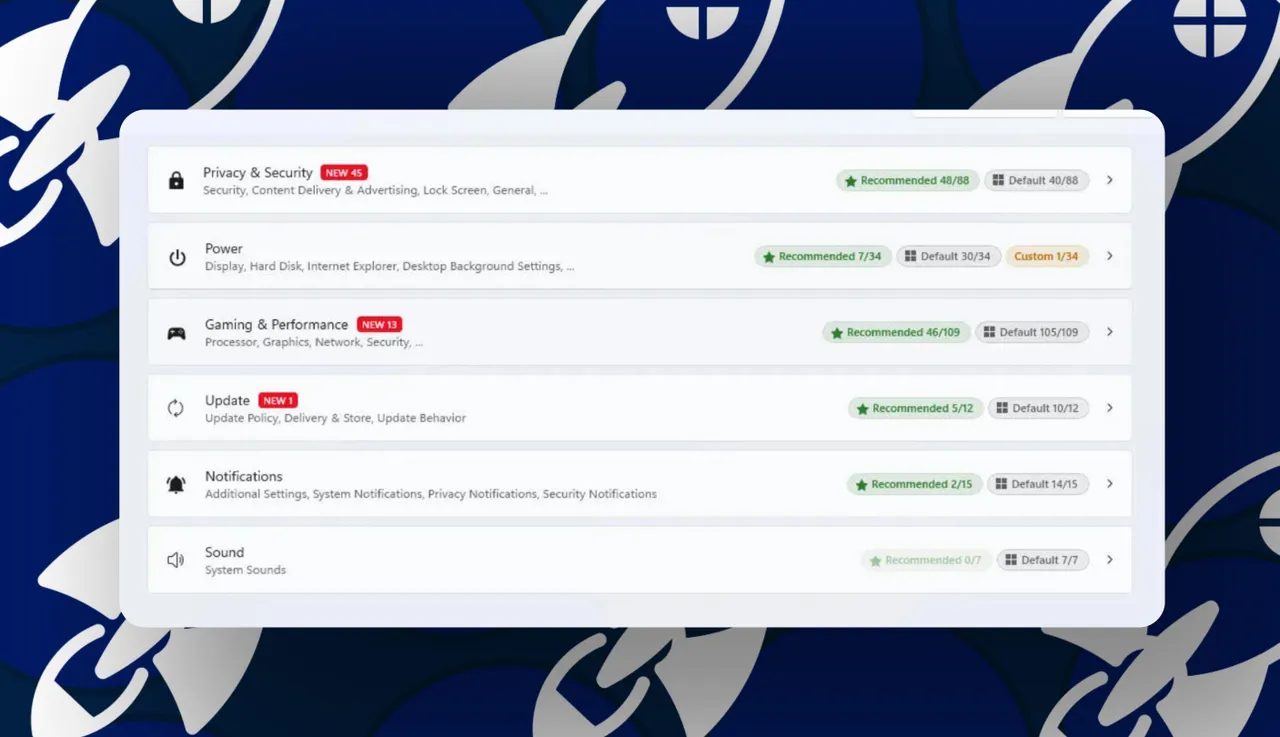
La sezione Ottimizza di Winhance è piena zeppa di funzionalità e impostazioni da modificare. Le impostazioni sono organizzate in sei categorie: Privateness e sicurezza, Alimentazione, Giochi e prestazioni, Aggiornamento, Notifiche e Suono. La selezione di una categoria specifica consente di accedere alle singole impostazioni.
Inoltre: come svuotare la cache del tuo PC Home windows 11 (e perché non dovresti aspettare per farlo)
Per ciascuna impostazione, Winhance mostra se è attualmente attivato o disattivato o impostato su un valore specifico. Il programma offre anche consigli per ciascuna impostazione per aiutarti a determinare se è necessario modificarla o meno.
Ecco alcuni esempi. In Privateness e sicurezza, Winhance potrebbe consigliare di attivare la crittografia BitLocker e disattivare gli annunci personalizzati. In Alimentazione, il programma potrebbe suggerire di abilitare una determinata modalità di risparmio energetico e disabilitare l’avvio rapido per preservare la carica della batteria.
Mostra di più
La categoria Giochi e prestazioni contiene consigli per ritardare il tempo di avvio di determinate app e attivare il senso di archiviazione per liberare automaticamente spazio su disco. Nella categoria Aggiornamento sono presenti consigli basati sulla necessità di ottenere gli aggiornamenti più recenti non appena sono disponibili e includere gli aggiornamenti dei driver insieme agli aggiornamenti normal di Home windows.
C’è un’altra sezione da esplorare, una che ti consente di personalizzare Home windows. Nell’space Personalizza sono presenti opzioni per modificare il tema di Home windows, la barra delle applicazioni, il menu Begin ed Esplora file. Advert esempio, puoi scegliere tra la modalità chiara e quella scura, allineare la barra delle applicazioni a sinistra, rimuovere tutte le icone appuntate dal menu Begin e attivare il classico menu contestuale del tasto destro in Esplora file.
Mostra di più
Nelle sezioni Ottimizza e Personalizza, puoi regolare manualmente ciascuna impostazione o applicare le modifiche consigliate a tutte le categorie o a singole categorie in un colpo solo. In alternativa, puoi modificare tutte le impostazioni riportandole ai valori predefiniti. Applicare centinaia di modifiche contemporaneamente può sembrare allettante, ma lo sconsiglio. Devi procedere con cautela con qualsiasi programma come Winhance in grado di modificare le funzionalità e le impostazioni principali di Home windows. Ed è quello che ho fatto.
Inoltre: questa funzionalità nascosta di Home windows 11 può aiutarti a individuare tempestivamente i problemi della batteria: come trovarli
Utilizzando la categoria Ottimizza, ho detto a Winhance di abilitare BitLocker per la sicurezza, attivare Sensore memoria per liberare spazio su disco, attivare un piano di risparmio energia bilanciato per evitare il consumo della batteria, includere driver {hardware} con gli aggiornamenti di Home windows, impedire annunci personalizzati, disattivare Copilot in Microsoft 365, disattivare Avvio rapido e modificare il server DNS predefinito con quello utilizzato da Google per prestazioni più veloci. Ho anche abilitato alcune altre impostazioni relative specificamente alle prestazioni di Home windows.
Mostra di più
Nella categoria Personalizza, ho detto al programma di allineare la barra delle applicazioni a sinistra, mostrare la barra delle applicazioni su tutti i show collegati, nascondere la sezione Consigliati nel menu Begin, utilizzare il classico menu contestuale in Esplora file e aggiungere un’opzione Comprimi in nel classico menu contestuale.
Dopo aver applicato tutte le modifiche, ho riavviato Home windows per vedere come funzionava ora. Ho notato subito un leggero miglioramento nella velocità e nelle prestazioni. Dire a Winhance di attivare il senso di archiviazione ha sicuramente liberato spazio su disco. Anche il tempo di avvio è migliorato ritardando il lancio di alcune app di avvio. Il programma mi ha aiutato non solo a ottimizzare Home windows, ma anche a personalizzare various funzionalità.
Anche: Il tuo aggiornamento a Home windows 11 non funziona? Prova i miei 5 trucchi preferiti per la risoluzione dei problemi
Sì, molte delle funzionalità e opzioni di Winhance sono già accessibili tramite l’app Impostazioni di Home windows. Ma altri non sono facilmente accessibili o richiedono una modifica del registro o altri hack. Questo è il vero potere di un programma come questo. Puoi visualizzare e modificare un gran numero di opzioni che altrimenti non potresti modificare facilmente. Solo per questo motivo, penso che valga la pena provare Winhance.