Utilizzo un Mac da oltre un decennio e, nel tempo, ho trovato una manciata di utilità di terze parti senza le quali semplicemente non posso lavorare. Alcuni risolvono le peculiarità di macOS di vecchia data, alcuni aggiungono funzionalità che avrebbero dovuto essere presenti fin dall’inizio e altri semplicemente migliorano la tua esperienza macOS complessiva. Ecco le mie cinque migliori utility Mac che utilizzo ogni giorno.
Sovralimentare
macOS è fantastico, ma ha le sue stranezze e Supercharge ne risolve un numero sorprendente. L’app racchiude oltre 70 modifiche che risolvono piccoli ma frustranti punti critici che Apple ha ignorato per anni. Una volta che inizi a usarlo, ti chiederai come hai fatto a farne a meno.
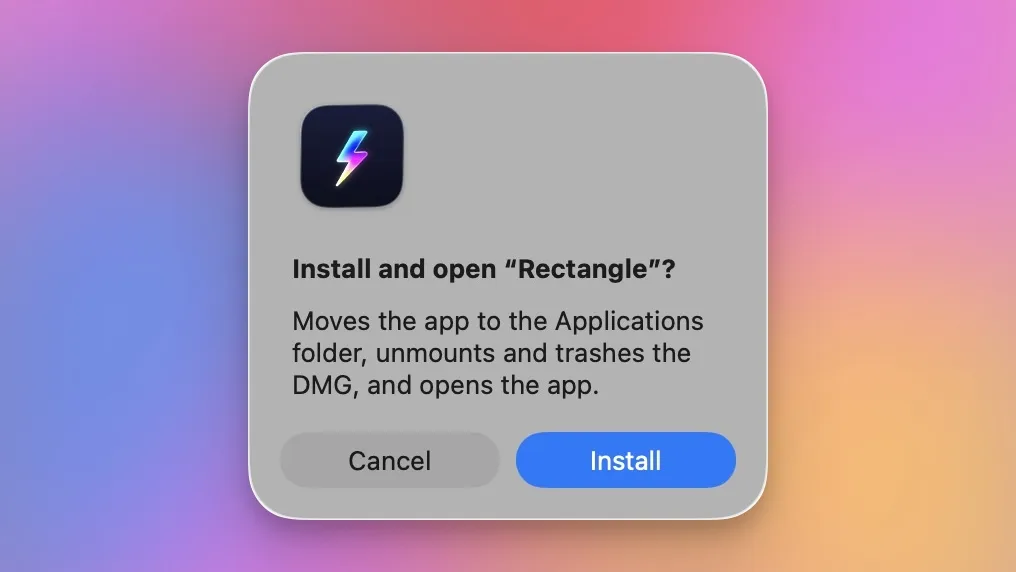
La mia funzionalità preferita è il programma di installazione DMG con un clic. Se hai installato un’app che non è sul Mac App Store, conosci la procedura: scarica il file DMG, fai doppio clic per aprirlo, trascina l’app nella cartella Applicazioni, quindi espelli manualmente l’immagine del disco ed elimina il file di installazione. Supercharge riduce tutto questo in un solo clic. Installa l’app, espelle l’immagine del disco e sposta il DMG nel cestino, tutto da solo.
Un’altra funzionalità che utilizzo costantemente sono le scorciatoie da tastiera specifiche dell’app. Invece di cercare Spotlight o cercare nel Dock, ho assegnato scorciatoie a tutte le mie app più utilizzate e posso avviarle in pochi secondi. Supercharge ti consente anche di utilizzare Command+X per tagliare e incollare file come su Windows, una piccola cosa che fa inciampare molti switcher.

Le mie altre due modifiche preferite sono la modalità Cat e la modalità pulizia. Il primo disabilita la tastiera mentre il secondo spegne il display, permettendoti di pulire il tuo Mac senza attivare azioni indesiderate.
Queste sono solo alcune delle modifiche apportate da Supercharge. Supercharge è una delle migliori utility Mac che abbia mai usato e consiglio vivamente questa app a tutti gli utenti Mac.
CleanShotX
Lo strumento screenshot integrato su Mac copre le nozioni di base, ma se il tuo lavoro dipende dall’acquisizione regolare di screenshot, devi investire in qualcosa di meglio. CleanShot X è qualcosa di meglio ed è l’app a cui mi rivolgo ogni singolo giorno quando scrivo articoli.
Oltre alle acquisizioni standard a schermo intero e a finestra, CleanShot X ti consente di acquisire schermate scorrevoli di intere pagine Web o documenti, impostare un ritardo del timer prima dell’acquisizione, registrare lo schermo e persino estrarre testo da qualsiasi immagine utilizzando l’OCR.

Catturare screenshot è fantastico, ma l’editor integrato è dove brilla davvero. Puoi annotare screenshot, disegnare frecce, aggiungere sfondi colorati per rendere le tue immagini più raffinate, ritagliare e ridimensionare e sfocare le informazioni sensibili.
Un recente aggiornamento ha anche aggiunto la possibilità di aggiungere sfondi ai tuoi screenshot, rendendoli bellissimi. Puoi aggiungere colori a tinta unita, sfumature o persino utilizzare lo sfondo del tuo Mac attuale come sfondo. Se hai già letto i miei articoli, potresti averlo visto in azione.

CleanShot X non è economico rispetto alle altre app presenti in questo elenco, ma il tempo che fa risparmiare e la qualità che aggiunge al mio flusso di lavoro ne fanno valere ogni dollaro. Se fai screenshot per lavoro, questo si ripaga da solo. Puoi acquistarlo direttamente dal sito Web dello sviluppatore o ottenerlo gratuitamente come parte di un abbonamento SetApp.
Monocolo
Ecco un problema che la maggior parte dei consigli sulla produttività non affronta: il disordine visivo. Quando hai dieci finestre aperte sullo schermo, il tuo cervello le elabora costantemente tutte, anche quando dovresti concentrarti solo su una. Monocle risolve questo problema nel modo più semplice possibile.

L’app sfoca tutto sullo schermo tranne la finestra attiva. Nel momento in cui fai clic su un’app, tutto il resto passa in secondo piano. Sembra una cosa da poco, ma la differenza di messa a fuoco si nota quasi immediatamente.
Puoi anche personalizzare l’intensità della sfocatura, aggiungere un effetto grana della pellicola se ti piace quell’estetica e regolare la velocità con cui avviene l’animazione di dissolvenza. Supporta anche temi chiari e scuri e può adattarsi all’aspetto del tuo sistema.

Se ti ritrovi distratto da altre finestre aperte mentre cerchi di lavorare, dovresti provarlo.
Iperchiave
Hyperkey è probabilmente l’utilità più utilizzata sul mio Mac. Adoro le scorciatoie da tastiera, ma non la ginnastica con le dita che ne deriva. Hyperkey risolve questo problema consentendoti di mappare una combinazione di modificatori della tastiera su un singolo tasto, che, nel mio caso, è il tasto BLOC MAIUSC.

Quando premo Caps Lock sul mio Mac, lo inserisce come se fossero premuti tutti e quattro i tasti modificatori contemporaneamente: Control (⌃), Opzione (⌥), Comando (⌘) e Maiusc (⇧). Ciò ti dà accesso a un livello completamente nuovo di scorciatoie da tastiera che non entreranno in conflitto con nessuna scorciatoia di sistema o app esistente.
Puoi assegnare queste combinazioni di tasti Hyper a tutto ciò che desideri. È gratuito, leggero e funziona silenziosamente in background senza mai intralciarti. Dopo aver aggiunto le scorciatoie Hyperkey al tuo flusso di lavoro, tornare a una tastiera senza di esse sembra davvero limitante.
DockDoor
Il commutatore di app macOS funziona bene, ma non è buono come quello che ottieni con un computer Windows. Mostra solo un elenco di app aperte e non mostra tutte le finestre attive. Sì, puoi utilizzare la scorciatoia da tastiera Comando + backtick (⌘`) per passare da una finestra aperta all’altra della stessa app, ma non mostra un’anteprima e non funziona bene se la tua app ha finestre in più spazi.
DockDoor risolve questo problema. Ti offre un commutatore di app in stile Windows che mostra tutte le finestre aperte, permettendoti di vedere chiaramente un’anteprima e passare all’app che desideri. Il cambio di finestra con anteprime live è molto più utile del comportamento predefinito Comando+Tab quando hai molte finestre aperte.

Quando passi il mouse su qualsiasi icona nel Dock del tuo Mac, DockDoor ti mostra le miniature in tempo reale di ogni finestra aperta per quell’app. Da queste anteprime puoi passare a una finestra, chiuderla, ridurla a icona o trascinarla altrove.
C’è anche un miglioramento Cmd+Tab che mostra le finestre delle app nel commutatore di app nativo di macOS. Tuttavia, ho riscontrato che questa funzionalità presenta bug e preferisco utilizzare la scorciatoia da tastiera Opzione+Tab, che imita il comportamento Alt+Tab dei PC Windows.

È il tipo di funzionalità che avrebbe dovuto essere fornita con macOS anni fa. Installalo una volta e non vorrai mai più utilizzare un Mac senza di esso.