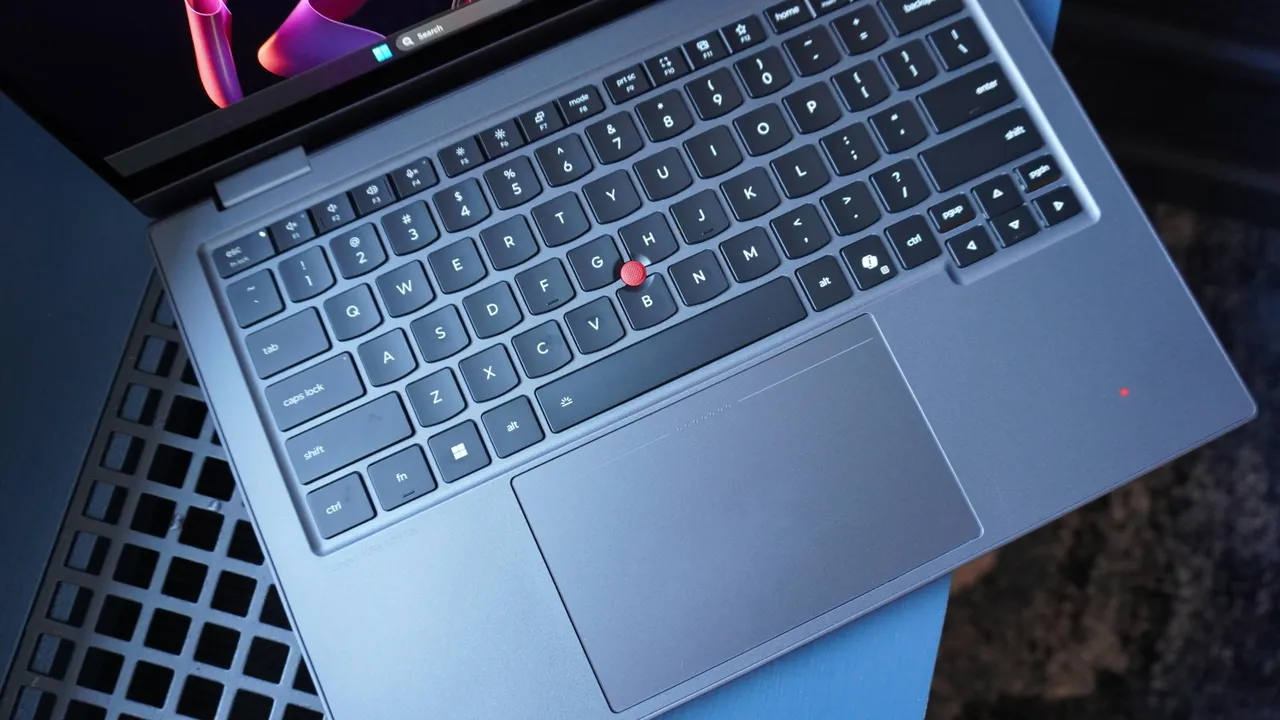
Lenovo ThinkPad X1 2-in-1 Gen 11 Aura Version
Kyle Kucharski/ZDNET
Segui ZDNET: Aggiungici come fonte preferita su Google.
Hai mai notato come lo spazio di archiviazione del tuo PC non sembri mai aumentare? In parte ciò è dovuto al fatto che Home windows riserva una piccola parte dello spazio di archiviazione per i file di sistema. Una funzionalità chiamata Archiviazione riservata riserva silenziosamente da 5 GB a ten GB sul tuo SSD per file di aggiornamento, cache e file temporanei.
Non è così nefasto come sembra (c’è una logica dietro l’allocazione dello spazio per semplificare gli aggiornamenti), ma potresti voler recuperare quello spazio, soprattutto se hai un SSD più piccolo e lo spazio è limitato.
Inoltre: fatevi un favore e smettete di acquistare queste unità SSD economiche che inondano il mercato
La maggior parte degli utenti con 512 GB o più di spazio di archiviazione non ha bisogno di modificare queste impostazioni, ma se vuoi davvero massimizzare il tuo SSD, Home windows ti consente di disabilitare l’archiviazione riservata.
Inizia prima da qui
Se hai poco spazio sul tuo disco locale, ci sono molte altre opzioni che consiglio di esplorare prima, molte delle quali potrebbero produrre risultati ancora migliori. Innanzitutto, valuta la possibilità di svuotare la cache in Home windows 11, un modo sicuro per liberare spazio.
In secondo luogo, Home windows PC Supervisor è uno strumento di pulizia gratuito che aiuta a identificare il disordine sul tuo pc. Poiché è progettato da Microsoft, in teoria dovrebbe essere in grado di identificare alcuni file che i programmi di terze parti non sono in grado di identificare, come i vecchi file di registro di Home windows e il disordine di installazione.
Inoltre: ho utilizzato un contenitore M.2 PCIe per l’archiviazione dei dati e ha reso i trasferimenti di file molto più veloci
Abbiamo scritto una guida approfondita su come ottenere PC Supervisor, ma il fatto importante è che puoi scaricarlo da entrambi i suoi pagina del prodotto o il Negozio Microsoft. Quando lo esegui per la prima volta, esegui un controllo dello stato, quindi lascia che ripulisca lo spazio su disco.
Come disattivare lo spazio di archiviazione riservato
Se hai già eseguito questi passaggi e desideri recuperare ogni byte di riserva del tuo SSD da Home windows, ecco come puoi disattivare l’archiviazione riservata. Innanzitutto, vai alle impostazioni in Home windows e vai su Sistema> Archiviazione. Una volta in questa scheda, fai clic sulla scheda “Mostra più categorie”, quindi vai a Sistema e Riservato.
Se scorri fino in fondo, vedrai “Spazio riservato”, incluso quanto il tuo sistema ha accantonato per questo scopo. Ancora una volta, questo avrà un impatto maggiore per i sistemi con spazio di archiviazione molto limitato. Se disponi di 512 GB o più e solo 10 GB o meno riservati per Home windows, in definitiva è trascurabile e probabilmente avrà un impatto minimo o nullo sul tuo sistema.
Inoltre: di quanta RAM avrà effettivamente bisogno il tuo PC nel 2026? Interviene un esperto Home windows e Mac
Per dirla in prospettiva, 10 GB non sono nemmeno il 2% di 512 GB.
Per procedere con la disattivazione dell’archiviazione riservata, dovrai inserire una riga di comando. Fai clic su Begin > Immediate dei comandi, fai clic con il pulsante destro del mouse e seleziona “Esegui come amministratore”. Quindi digita o incolla il seguente comando:
DISM.exe /On-line /Set-ReservedStorageState /State:Disabled
Riavvia il pc e torna alla schermata appena visitata in Impostazioni > Sistema > Archiviazione > Sistema e riservato. Fai clic su “Mostra più categorie” e tieni presente che dove in precedenza hai visto un importo per lo spazio di archiviazione riservato, dovrebbe essere vuoto.
Quando riattivare lo spazio di archiviazione riservato
Floor Laptop computer 5g per le aziende
Kyle Kucharski/ZDNET
Ti consigliamo di riattivare la funzionalità quando è il momento di aggiornare il tuo PC. È abbastanza semplice farlo, basta digitare la stessa riga di comando, ma modificare l’ultima parte in Abilitato.
DISM.exe /On-line /Set-ReservedStorageState /State:Enabled
Non ti biasimo se desideri un maggiore controllo sul modo in cui Home windows utilizza lo spazio di archiviazione sul tuo PC, ma c’è solo un limite che puoi fare quando lavori con uno spazio molto limitato. A meno che tu non utilizzi un dispositivo secondario o un Chromebook, non prenderei in considerazione niente di meno di 512 GB di spazio di archiviazione per un PC con driver principale.
Inoltre: non ignorare gli slot M.2 vuoti del tuo PC desktop: sono più utili di quanto pensi
La soluzione migliore è aggiungere più spazio di archiviazione, sia aggiornando l’SSD integrato che utilizzando una memoria esterna. Ne abbiamo testati diversi nell’ultimo anno, comprese opzioni portatili come questo SanDisk ExtremeFit da 1 TB che è probabilmente più piccolo del dongle del mouse o questo enorme SSD portatile Samsung T9 da 4 TB, con spazio sufficiente per durare indefinitamente per alcuni utenti.
Qualunque cosa tu faccia, però, stai lontano dagli SSD economici che sembrano troppo belli per essere veri, poiché abbiamo trovato diversi dispositivi che erano inaffidabili o semplicemente DOA.