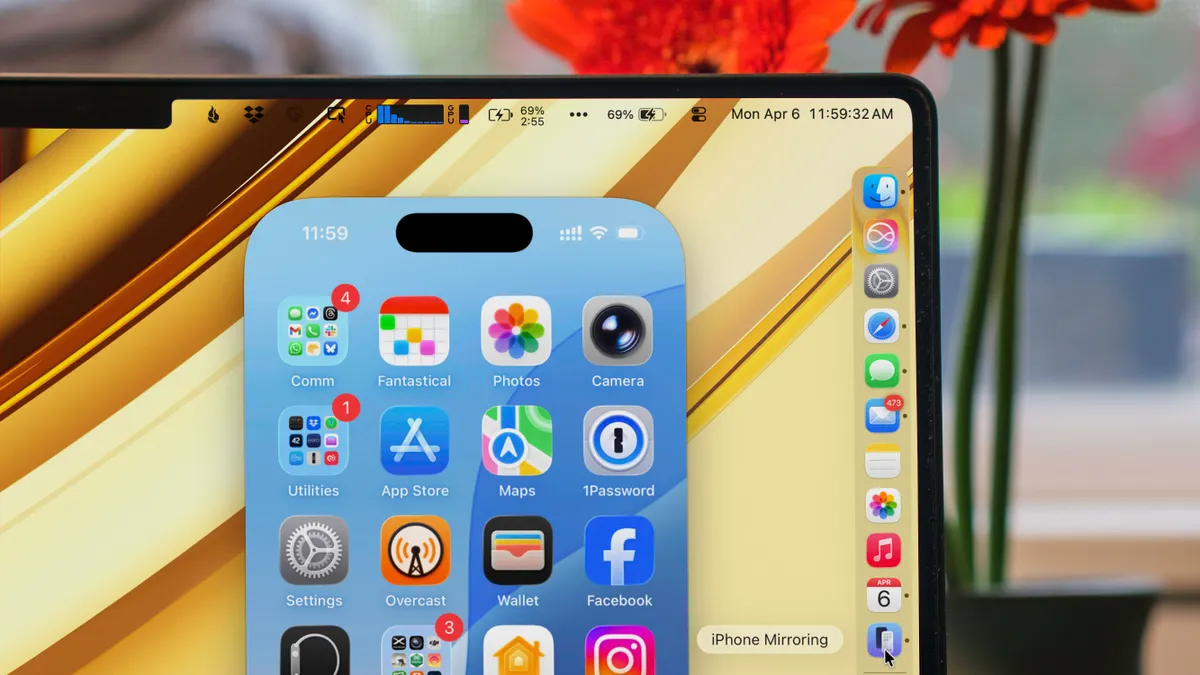
Mio iPhone non è quasi mai fuori portata, ma ciò non significa che voglio prenderlo più volte al giorno per controllare le notifiche o utilizzare le sue app. Con iPhone Mirroring sul mio Mac, il telefono può rimanere sulla scrivania o in tasca e posso comunque usarlo normalmente in una finestra come qualsiasi altra app. (dettaglio anche altri otto motivi per cui vorresti utilizzare iPhone Mirroring.)
Vedi anche: Che ne dici? controllare il telefono di qualcun altro da remoto per il supporto tecnico della famiglia? Puoi farlo anche tu usando FaceTime.
iPhone Mirroring funziona solo quando l’iPhone è bloccato e non in uso, senza dubbio per motivi di sicurezza, ma anche per impedire interazioni concorrenti tra due persone. Se il telefono è in carica ed è in orientamento orizzontale, la modalità StandBy è ancora attiva ed è possibile passare da una visualizzazione all’altra senza interrompere il mirroring.
Ecco come farlo funzionare sui tuoi dispositivi.
Quali dispositivi supportano il mirroring dell’iPhone?
Avrai bisogno di un Mac in grado di eseguire MacOS Sequoia o versioni successive, che embody:
- iMac: 2019 e versioni successive
- MacBook Air: 2020 e successivi
- MacBookPro: 2018 e successivi
- MacBookNeo
- Mac Studio: 2022 e versioni successive
- Mac Mini: 2018 e versioni successive
- Mac Professional: 2019 e versioni successive
- iMac Professional: 2017 e versioni successive
E su iPhone, i seguenti modelli eseguiranno iOS 18 e versioni successive:
- iPhone 11 e versioni successive
- iPhone XS e iPhone XS Max
- iPhoneXR
- iPhone SE (2a generazione o successiva)
Come avviare il mirroring dell’iPhone su iOS 26 e MacOS Tahoe
Assicurati che entrambi i dispositivi abbiano effettuato l’accesso al tuo account Apple Impostazioni di sistema > Account Apple (il tuo nome) sul tuo Mac e Impostazioni > Account Apple (il tuo nome) sull’iPhone. Inoltre, blocca il telefono se non è già in modalità di sospensione: il mirroring dell’iPhone funziona solo quando il telefono non è in uso.
Successivamente, su un Mac con MacOS Sequoia o MacOS Tahoe, apri l’app iPhone Mirroring. Puoi cercarlo nel Finder.
L’app iPhone Mirroring presenta una visualizzazione stay dello schermo dell’iPhone.
L’avvio dell’app attiva la connessione; inserisci la password di accesso del tuo Mac o utilizza Contact ID per avviare il mirroring. La prima volta che ti connetti, dovrai inserire il passcode del dispositivo e approvare la connessione sull’iPhone.
Se ti trovi in un ambiente attendibile, puoi ignorare la richiesta di sicurezza andando su Mirroring dell’iPhone > Impostazioni e scegliere Autenticarsi automaticamente.
Ora puoi navigare sul tuo iPhone da remoto
C’è una certa ironia nell’usare il puntatore del mouse per controllare il famoso iPhone touch-driven, ma per il resto stai ancora puntando e facendo clic (o toccando, se stai usando un trackpad) per controllare l’interfaccia.
Essere in grado di inserire testo sull’iPhone in questo modo è una rivelazione se si digita più velocemente su una tastiera fisica che con i pollici. Ma c’è di più: l’app iPhone Mirroring utilizza tre scorciatoie da tastiera (o elementi nel menu Visualizza) per navigare rapidamente:
- Cmd-1: schermata iniziale
- Cmd-2: Commutatore app (equivale a scorrere verso l’alto per visualizzare le app recenti)
- Cmd-3: Ricerca Highlight
Accedi allo switcher app da remoto nell’app iPhone Mirroring.
Puoi posizionare il puntatore appena sopra la finestra dell’iPhone per rivelare una cornice attorno all’app che embody le icone per l’attivazione della schermata Dwelling e del commutatore di app. Oppure, quando sei in un’app, un modo rapido per tornare alla schermata Dwelling è fare clic una volta sulla barra bianca o nera nella parte inferiore della finestra dell’iPhone, quella su cui faresti scorrere verso l’alto quando il telefono è nella tua mano.
Nella maggior parte dei casi, tramite iPhone Mirroring puoi fare sul tuo telefono qualsiasi cosa che potresti fare tenendolo in mano, inclusa l’esecuzione di app, il controllo dei widget e la consultazione di notice o foto non sincronizzate tramite iCloud. Se hai bloccato o nascosto qualche app, inserisci la password di MacOS o utilizzi il sensore Contact ID del Mac per autenticarti invece di Face ID o Contact ID sul telefono.
Controlla le app sul tuo iPhone anche quando non è nelle vicinanze.
Si applicano alcune limitazioni. Tutto ciò che utilizza l’accelerometro, advert esempio il monitoraggio dei passi, o le app che lo utilizzano come controller, come i giochi di corse, non funzionerà perché richiede il movimento fisico del telefono. Inoltre, l’orientamento ruoterà se avvii un’app che deve essere in structure orizzontale, ma non c’è alcun controllo per passare da verticale a orizzontale mentre sei connesso all’iPhone.
La fotocamera non si attiva, quindi non puoi usarla come telecamera di sicurezza per tenere d’occhio i tuoi animali domestici nella stanza accanto o effettuare videochiamate FaceTime. Le chiamate FaceTime Audio possono avvenire come parte del framework Continuity di Apple, che trasferisce le chiamate dall’iPhone al Mac se hai Chiamate su altri dispositivi abilitato nel Impostazioni > App > Telefono.
Puoi riposizionare e ridimensionare la finestra di mirroring dell’iPhone
Per spostare la finestra in un altro punto dello schermo, trascina la parte superiore della cornice. Oppure utilizza le opzioni Sposta e ridimensiona nel menu Finestra per posizionarlo in sezioni come il bordo destro o l’angolo in alto a sinistra. Per ridimensionare la finestra dell’iPhone, vai su Visualizzazione menù e scegli Più grande (Cmd-+) o Più piccolo (Cmd-–); oppure scegli Dimensioni reali (Cmd-0) per tornare alle impostazioni predefinite.
Posiziona il puntatore appena sopra la cornice dell’iPhone per rivelare una barra nascosta per spostare la finestra o accedere ai pulsanti Dwelling e Selettore app.
Gestisci le notifiche dell’iPhone
Molte notifiche vengono inviate automaticamente a più dispositivi grazie all’utilizzo di un account Apple condiviso. I testi nell’app Messaggi, advert esempio, verranno visualizzati sia su iPhone che su Mac a meno che tu non abbia configurato uno di essi per sopprimere le notifiche. Ma che dire delle notifiche per le app che vivono solo su iPhone?
Quando il mirroring è attivo, questi avvisi vengono visualizzati nell’angolo in alto a destra dello schermo del Mac, insieme al resto delle notifiche. Riconoscerai quelli specifici per iPhone perché sono decorati con un badge iPhone. Poiché il Mac sa da dove provengono, facendo clic su un avviso si apre l’app associata sull’iPhone all’interno dell’app iPhone Mirroring. (Non potrai affermare di non aver visto una notifica perché il tuo telefono è stato messo through, mi dispiace.)
Quando viene visualizzata una notifica iPhone sul Mac, fai clic su di essa per visualizzare l’elemento nell’app iPhone Mirroring.
Trascina e rilascia i file
Questa funzione potrebbe rivelarsi la parte più utile di iPhone Mirroring. Puoi copiare file dall’iPhone al Mac o viceversa trascinandoli da una finestra all’altra. Non c’è bisogno di aspettare che Foto sincronizzi le immagini tramite iCloud o utilizzi un intermediario come Dropbox o iCloud Drive.
Su iPhone, assicurati che ci sia una destinazione aperta che accetti il file che desideri trascinare: iPhone Mirroring non tratta l’intero iPhone come un disco rigido esterno. Advert esempio, apri l’app Messaggi e trascina un’immagine in una delle tue conversazioni per aggiungerla come messaggio di testo in uscita. Oppure apri l’app File e trascina qualsiasi documento in una destinazione, advert esempio iCloud Drive. Prima di rilasciare il file, puoi navigare nella gerarchia dei file facendo una pausa sulle cartelle e anche facendo una pausa sul pulsante Indietro per passare alla cartella precedente. Il file viene copiato solo quando lo rilasci.
Trascina e rilascia i file importanti da una finestra del Mac a una cartella nell’app File di iPhone.
Scegli quale iPhone verrà specchiato
Dopo aver attivato un nuovo iPhone, ho avuto una sorpresa: iPhone Mirroring continuava a connettersi al mio precedente iPhone. Se hai acquistato un nuovo iPhone o forse hai più iPhone collegati allo stesso account Apple, non è chiaro come scegliere quale dispositivo eseguire il mirroring.
Questo perché l’opzione non è nascosta nelle impostazioni dell’app iPhone Mirroring, ma nelle impostazioni di sistema. Sul Mac, vai a Impostazioni di sistema > AirDrop e Continuità (in MacOS 18 lo troverai su Impostazioni > Desktop e Dock) e scorrere verso il basso fino a Widget e mirroring dell’iPhone sezione. Sotto iPhone, c’è un menu a comparsa che ti consente di scegliere quale dispositivo utilizzare per il mirroring. (Questa opzione appare solo se più di un iPhone è connesso al tuo account.)
Specifica quale iPhone deve essere utilizzato per il mirroring nelle Impostazioni di sistema.
Una volta terminato, ecco come terminare il mirroring di iPhone
Nell’app iPhone Mirroring non è presente alcun interruttore di spegnimento per disconnettere il telefono, oltre a uscire dall’app. Se vuoi interrompere la connessione, il modo migliore è sbloccare l’iPhone (supponendo che sia nelle vicinanze dove puoi accedervi fisicamente).
L’app indica che l’iPhone è in uso. Blocca il telefono e fai clic sul pulsante Riprova per riprendere il mirroring.
Quando inizi a utilizzare l’iPhone stesso, la connessione viene chiusa.
iPhone Mirroring è solo una delle tante nuove funzionalità di iOS 18 e iOS 26. Assicurati di controllare come utilizzare RCS e strumenti di formattazione del testo in Messaggi e come farlo personalizzare la schermata iniziale.
Il tuo iPhone vuole questi 11 accessori essenziali per il nuovo anno
Vedi tutte le foto