Segui ZDNET: Aggiungici come fonte preferita su Google.
I principali punti salienti di ZDNET
- Cambiare gestore di password è più semplice di quanto sembri.
- Esporta le password in CSV, quindi importale nella nuova app.
- Controlla i document e le impostazioni prima di eliminare il tuo vecchio gestore.
Non sei soddisfatto del tuo attuale gestore di password e desideri passare a uno diverso? Sembra una sfida che richiede tempo, ma non deve esserlo.
La maggior parte dei gestori di password ti consente di esportare le tue password attuali in modo da poterle importare in un altro prodotto. Da lì, devi configurare tutte le impostazioni necessarie nel nuovo gestore di password. Ma almeno i tuoi conti dovrebbero essere tutti a posto.
Anche: Il miglior gestore di password per famiglie nel 2026: testato e revisionato da esperti
Attualmente sono iscritto a 1Password, che mi è stato molto utile da quando sono passato advert esso da RoboForm. Tuttavia, con le preoccupazioni sull’aumento dei prezzi di 1Password, gli attuali abbonati potrebbero pensare che i tempi siano maturi per prendere in considerazione un’alternativa.
D’altra parte, forse attualmente utilizzi un gestore di password gratuito o di base che ritieni limitante e desideri passare a un programma a pagamento più robusto e ricco di funzionalità come 1Password, NordPass o Bitwarden.
Ecco come ho effettuato il passaggio.
Come cambiare gestore di password
I passaggi specifici per passare da un gestore di password all’altro variano naturalmente in base ai prodotti. Ma il processo di base è simile. Ecco come ho cambiato gestore di password e come puoi fare lo stesso.
Innanzitutto, desideri installare il nuovo gestore di password sul tuo laptop. Crea il tuo account e assicurati di poter accedere al software program. Dovrai anche aggiungere le estensioni del browser necessarie, che puoi trovare cercando il nome del programma nel file Chrome Web Store per Google Chrome, Componenti aggiuntivi di Firefox per Firefox e Componenti aggiuntivi di Edge per Microsoft Edge.
Mostra di più
Il prossimo passo è esportare le tue password dal tuo attuale gestore di password in modo da poterle importare in quello nuovo. Per farlo con la maggior parte dei prodotti, dovrai salvare i dati come file CSV.
A seconda del software program che utilizzi, vai su Impostazioni e cerca un comando Esporta. Dopo aver selezionato questa opzione, probabilmente ti verrà richiesto di inserire la password principale per procedere. Scegli l’opzione CSV e quindi salva il file sul tuo PC.
Inoltre: come sincronizzare le passkey su Android, iPhone, Mac e PC con Chrome: è facile
Tieni presente che il file CSV per impostazione predefinita non è crittografato o protetto. Inoltre, memorizza le tue password in formato testo normale. Per questo motivo, non salvare il file on-line o in un’altra posizione potenzialmente vulnerabile. Tienilo solo sul tuo PC.
Mostra di più
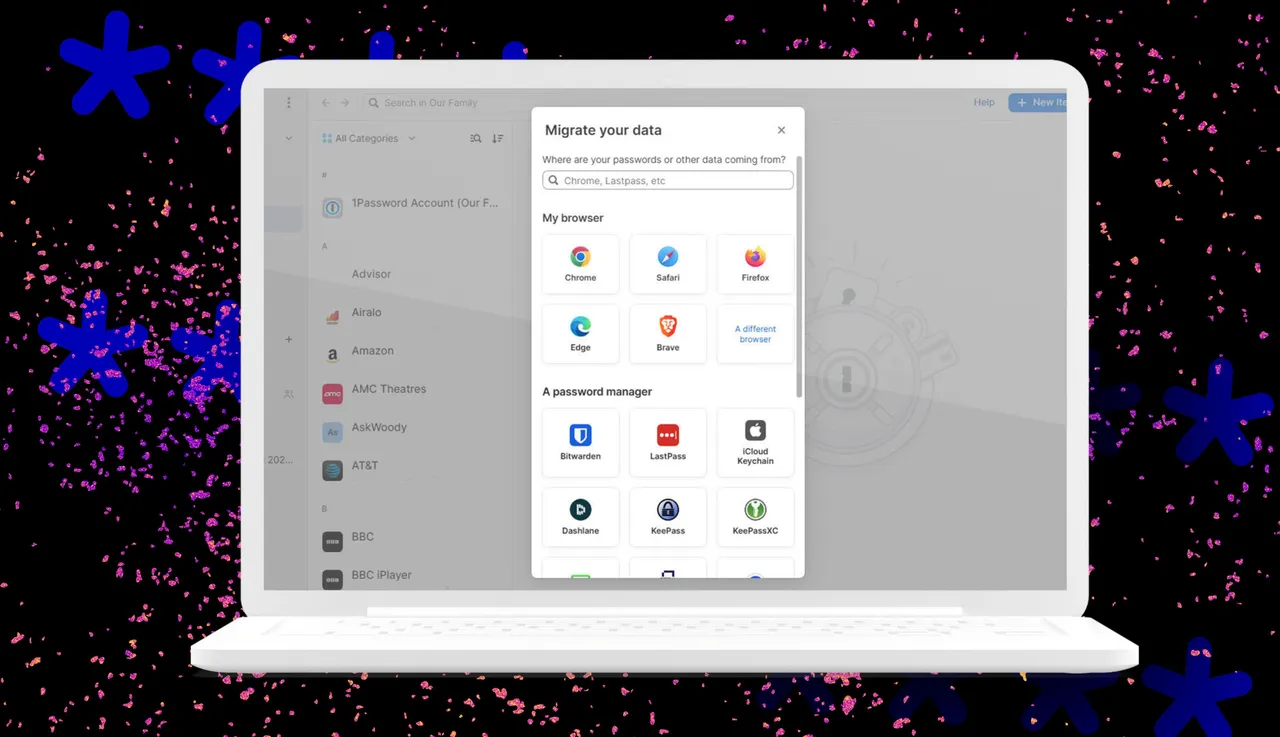
Successivamente, ti consigliamo di importare il file CSV nel tuo nuovo gestore di password. Ancora una volta, guarda le Impostazioni nel nuovo programma e seleziona il comando Importa. Scegli il tuo attuale gestore di password se appare nell’elenco. Potresti riuscire a fare un trasferimento più diretto. Ma molto probabilmente dovrai utilizzare il file CSV. Scegli questa opzione e seleziona il file.
Mostra di più
A seconda del nuovo gestore di password, potresti essere portato on-line per eseguire l’importazione. Assicurati che il programma prometta di mantenere privati i dati non crittografati nel file e sul tuo dispositivo.
Sarai quindi in grado di vedere i document da importare in modo da poterli rivedere. Il gestore delle password dovrebbe selezionare automaticamente il campo dati corretto in modo da sapere quale categoria utilizzare. Altrimenti puoi scegliere il campo della categoria.
Successivamente, potrebbe essere necessario assegnare un’etichetta per ciascuna colonna, advert esempio nome del sito, URL, nome utente e password. Dovresti anche essere in grado di dire al programma di ignorare una colonna specifica se contiene dati che non devi includere.
Con le password importate, il tuo prossimo lavoro sarà configurare il nuovo gestore di password. Rivedi ciascuna impostazione e modifica o attiva quelle che desideri. Anche se le impostazioni del tuo gestore di password precedente potrebbero non essere le stesse, puoi comunque controllarle per assicurarti di replicarle il più fedelmente possibile su quello nuovo.
Mostra di più
Dopo aver verificato che il nuovo gestore di password funziona correttamente e che tutti i tuoi account sono stati importati e configurati, puoi smettere di utilizzare il vecchio gestore di password. Accedi al programma sul tuo PC o on-line ed elimina tutte le password e gli altri dati. Potrai quindi disinstallare il vecchio gestore di password.
Mostra di più