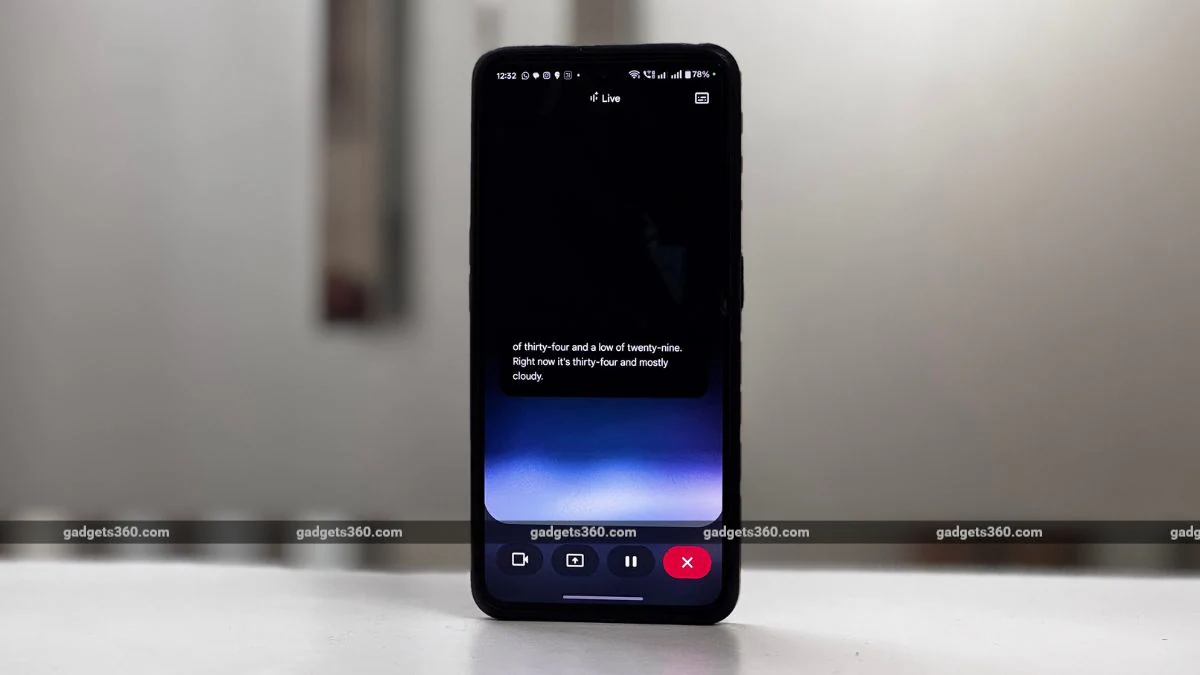
Google ora offre un modo molto più chiaro e pratico per eseguire Gemma 4 sia su Android che su iPhone. A partire da aprile 2026, il suo ecosistema AI Edge embrace strumenti ufficiali che ti consentono di provare i modelli localmente o di integrarli in app. Se vuoi iniziare rapidamente, AI Edge Gallery è il modo più semplice per farlo. Se stai pianificando qualcosa di più serio, LiteRT-LM è l’attuale runtime consigliato da Google. Prima di iniziare, assicurati che il tuo telefono disponga di memoria libera sufficiente, spazio di archiviazione sufficiente per i file del modello e di iniziare con un modello più piccolo come E2B o E4B.
L’azienda attualmente supporta due percorsi principali. Se vuoi provare Gemma 4 direttamente sul tuo telefono, AI Edge Gallery è l’opzione più semplice e funziona sia su Android che su iPhone. Se desideri creare la tua app con Gemma 4, LiteRT-LM è la scelta migliore poiché è progettata per l’integrazione.
Come utilizzare Gemma 4 su Android
Se desideri provare rapidamente Gemma 4 su un telefono Android, segui questi passaggi:
- Scarica l’app ufficiale Google AI Edge Gallery sul tuo telefono Android tramite Gioca al negozioil modo più sicuro e diretto per eseguire Gemma 4 in locale.
- Apri l’app e tocca Chatta sull’intelligenza artificiale e seleziona un modello Gemma 4 più piccolo, come E2B o E4B, che sono meno impegnativi e più adatti ai telefoni.
- Attendi il obtain del modello, quindi tocca Provalo.
- Attendi l’inizializzazione del modello, quindi digita il messaggio e attendi che il chatbot risponda.
Per evitare problemi comuni, si consiglia ai lettori di attenersi alle fonti ufficiali durante il obtain di app ed evitare file APK sconosciuti. Inoltre, tieni presente che Gemma 4 potrebbe comportarsi in modo diverso a seconda del dispositivo Android e del runtime che stai utilizzando.
Come utilizzare Gemma 4 su iPhone
Questi sono i passaggi che dovresti seguire se desideri eseguire Gemma 4 su un iPhone:
- Installare l’app ufficiale Google AI Edge Gallery dall’App Retailer sul tuo iPhone.
- Apri l’app, tocca Chatta sull’intelligenza artificialee scegli un modello Gemma 4 più piccolo, come E2B o E4B.
- Dopo aver installato il modello sul telefono, tocca Provalo pulsante.
- Una volta caricato il modello, inserisci un messaggio nel campo di immissione testo.
Con questi semplici passaggi, ora puoi provare Gemma 4 su entrambe le piattaforme utilizzando gli strumenti di Google, il che rappresenta un grande passo avanti nel tentativo di eseguire questi modelli di intelligenza artificiale localmente sul tuo telefono. Vale la pena notare che il tuo smartphone richiederà almeno 6 GB di RAM per eseguire questi modelli. Devices 360 non è riuscito a scaricare i modelli Gemma 4 su iPhone 12, ma ha funzionato durante il check su iPhone 14 Professional.
Sulla maggior parte dei telefoni, i modelli più piccoli come E2B ed E4B tendono a sembrare più reattivi e pratici. Sono adatti per cose come word rapide, riepiloghi o semplici assistenti, ma non dovresti aspettarti il tipo di prestazioni che otterresti da una configurazione desktop. Dopo aver scaricato Gemma 4 sul tuo telefono, puoi provare un chatbot offline che utilizza questi modelli, che funziona anche quando il telefono è in modalità aereo.