Sommario
I grandi saldi primaverili di Amazon sono ormai alle porte. Inizia ufficialmente mercoledì 25 marzo e durerà martedì 31 marzo 2026. Ma come la maggior parte degli eventi di procuring Amazon, le offerte hanno iniziato advert arrivare con giorni di anticipo su prodotti Apple, Lego, attrezzature per attività all’aperto, laptop computer e molto altro.
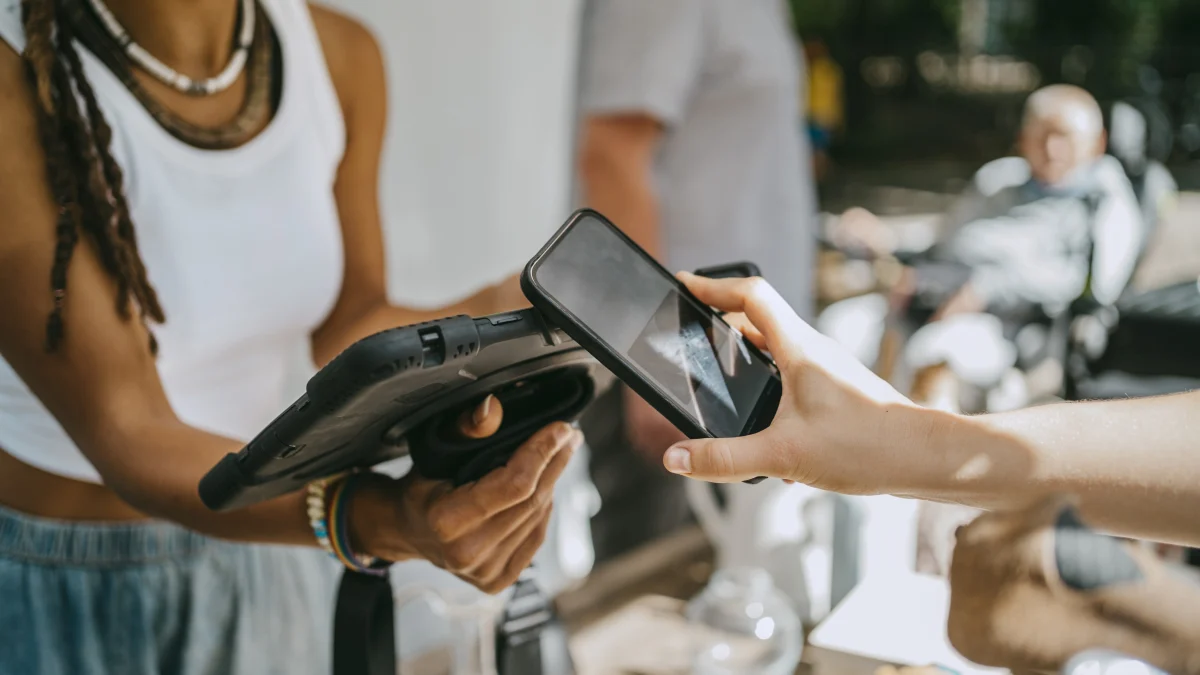
Gli acquirenti accaniti che tengono d’occhio le offerte esclusive possono godersi un’esperienza di acquisto ventilata durante i grandi saldi primaverili, grazie alle opzioni di pagamento flessibili di Amazon. I clienti non sono più limitati alle carte di debito e di credito o alle carte regalo Amazon. Se sei fedele advert Apple, questa primavera potrai anche utilizzare Apple Pay per effettuare acquisti su Amazon.
I grandi saldi primaverili di Amazon sono qui: ecco come utilizzare una carta regalo Visa per fare acquisti
Apple Pay è compatibile con molti, ma non tutti, i venditori su Amazon, rendendo ancora più semplice concludere affari in pochi tocchi. Puoi utilizzarlo al posto del tradizionale pagamento con carta, quando possibile, seguendo i passaggi seguenti.
Come utilizzare Apple Pay su Amazon
Passaggio 1: configura Apple Pay su iPhone. Se non l’hai già fatto, aggiungi la tua carta di debito o credito al portafoglio digitale del tuo iPhone per configurare Apple Pay sul tuo dispositivo cell.
Passaggio 2: Apri il Applicazione Amazon.
Passaggio 3: Aggiungi articoli al tuo carrello e vai alla cassa. Se il tuo fornitore accetta Apple Pay, lo vedrai tra le opzioni di pagamento (puoi utilizzare il metodo solo se hai collegato una carta all’app Pockets del tuo iPhone); seleziona Apple Pay.
Passaggio 4: Conferma il tuo indirizzo e i dettagli di pagamento.
Passaggio 5: Una volta visualizzato sullo schermo l’autenticatore di pagamento di Apple Pay, utilizza il tuo Face ID o Contact ID per autenticare l’acquisto.
Passaggio 6: conferma il pagamento per completare il processo.
Come utilizzare una Apple Card per effettuare pagamenti su Amazon
Se scegli di effettuare un acquisto da un fornitore di terze parti che non accetta Apple Pay, puoi aggirare il problema utilizzando invece la tua Apple Card. Il processo è abbastanza semplice.
Passaggio 1: Assicurati tu aggiungi la tua carta Apple all’app Pockets sul tuo iPhone facendo clic su + simbolo.
Passaggio 2: Ora vai a Applicazione Amazon.
Passaggio 3: Troverai quattro opzioni selezionabili nella parte inferiore della schermata principale. Avviare il processo facendo clic su Icona dell’account, che si trova proprio accanto all’icona della dwelling web page.
Offerte Mashable
Iscrivendoti, accetti di ricevere messaggi SMS di advertising automatizzati ricorrenti da Mashable Offers al numero fornito. Potrebbero essere applicate tariffe per messaggi e dati. Fino a 2 messaggi al giorno. Rispondi STOP per annullare l’iscrizione, HELP per assistenza. Il consenso non è una condizione di acquisto. Vedi il nostro politica sulla riservatezza E Termini di utilizzo.
Passaggio 4: Apparirà una nuova pagina dell’app. Tocca Il tuo conto per accedere ai dettagli dell’account.
Passaggio 5: Scorri la pagina verso il basso fino a visualizzare la sezione Pagamenti e fai clic su I tuoi pagamenti.
Passaggio 6: Nell’app verrà visualizzata un’altra pagina con tutte le carte e i conti bancari collegati. Vai a Scheda Portafoglio e premere +Aggiungi.
Passaggio 7: Fare clic su Aggiungi una carta di credito o debito e inserisci i dettagli della tua carta Apple.
Passaggio 8: Infine, fare clic su Aggiungi e continua per completare il processo. Ora puoi utilizzare la tua Apple Card per effettuare acquisti su Amazon.