Non ricordo esattamente quando è successo, ma nel corso degli anni ho sviluppato l’abitudine di ottenere risucchiato dai social. Ogni volta che ho un secondo libero dal lavoro o vedo una notifica pop-up sul mio telefono, la prendo e vengo risucchiato nel mondo del doomscrolling.
Che si tratti di X, Threads o Instagram, mi ritrovo a scorrere video senza senso per ore di seguito, soprattutto prima di andare a letto. È divertente in questo momento, ma non sono orgoglioso di questa abitudine. Mi fa perdere molte ore e mi rende più ansioso.
Mi manca la sensazione di calma che si prova quando si è senza smartphone. E non sono l’unico. UN Sondaggio Pew Research del 2024 ha rilevato che il 72% degli adolescenti statunitensi afferma di sentirsi “tranquillo” quando non hanno il proprio smartphone, mentre il 44% afferma che questo li rende ansiosi.
Guarda questo: Abbandonare il mio iPhone per il telefono leggero a bassa tecnologia 3. Posso sopravvivere?
Ma spegnersi è difficile. Le informazioni personali e bancarie cruciali sono legate al mio telefono e ne avrei comunque bisogno occasionalmente anche se provassi a passare a un secondo dispositivo più semplice.
Quindi, invece di liberarmi, ho trovato il modo di ridurre il tempo trascorso davanti allo schermo e la dipendenza dal telefono. Vorrei poter dire che è stato grazie alla forza di volontà, ma no. Ho fatto affidamento su parte della stessa tecnologia per allontanarmene.
Ho utilizzato le funzionalità combine del mio iPhone per limitare l’utilizzo del telefono. Non è una soluzione perfetta, ma questi metodi mi hanno aiutato a ridurre il tempo trascorso sullo schermo senza passare a un telefono stupido.
Configura il tuo iPhone per avere meno distrazioni
Personalmente, queste app di social media causano molta distrazione.
Se la tua dipendenza dal telefono non è estrema, puoi configurare il tuo iPhone in modo che distragga meno.
Si inizia con cose semplici come disabilitare le notifiche e semplificare la schermata iniziale. Ho rimosso tutte le app di social media dalla mia e questo mi ha aiutato a ridurre il tasso di apertura giornaliero. Non toccavo più quelle icone senza pensare perché sono abbastanza pigro da non scorrere verso il basso e digitare il nome dell’app solo per scorrerle.
Ecco altre impostazioni dell’iPhone che puoi utilizzare per frenare la dipendenza dal telefono.
Utilizza la modalità di messa a fuoco
Io uso l’iPhone Modalità di messa a fuoco per limitare le notifiche che mi distraggono quando lavoro e viaggio, essenzialmente per i momenti in cui voglio essere presente al 100% nelle cose che sto facendo.
Questa funzionalità va oltre la semplice funzione Non disturbare. Ho bisogno che le notifiche della mia famiglia e dei miei contatti preferiti passino, quindi ho impostato various modalità Focus invece di utilizzare ogni volta una modalità Non disturbare generale. Ecco come impostare la modalità Focus.
Vai a Impostazioni > Messa a fuoco e toccare il + icona.
Crea e personalizza la tua modalità Focus.
1. Vai a Impostazioni > Messa a fuoco.
2. Tocca il + (nell’angolo in alto a destra) per creare un file Messa a fuoco personalizzata.
3. Gestisci le notifiche scegliendo da quali app e contatti desideri ricevere notizie durante il tuo tempo di concentrazione. Puoi modificare le singole impostazioni qui tramite Persone e App.
Puoi anche creare una schermata iniziale personalizzata che si attiva quando attivi la nuova modalità di messa a fuoco. Advert esempio, ho Instagram nella schermata iniziale in modalità Focus viaggio e nessuna delle app dei social media è nella schermata iniziale Lavoro.
Per utilizzare una nuova schermata iniziale, dovrai farlo configurarlo dalla schermata principale e quindi collegalo alla nuova modalità di messa a fuoco.
Imposta i limiti del tempo di utilizzo
La funzione Display Time di Apple può aiutarti a creare programmi e impostare limiti per le app che ti stanno togliendo la gioia dalla vita. Se sei irremovibile nel voler trascorrere del tempo lontano dal telefono, puoi bloccare app e notifiche per quei periodi di tempo.
Advert esempio, ho Instagram impostato su 45 minuti al giorno e 30 minuti nei high-quality settimana. Ecco come impostare il tempo di utilizzo.
Vai a Impostazioni > Tempo sullo schermo > Limiti dell’app e tocca Aggiungi limite.
Seleziona le app per le quali desideri impostare un limite di tempo.
1. Vai a Impostazioni > SchermoTempo > AppLimiti.
2. Tocca Aggiungi limite.
3. Seleziona le singole app o le categorie di app per le quali desideri impostare i timer.
4. Rubinetto Prossimo e imposta la quantità di tempo che desideri concederti su ciascuna app.
5. Rubinetto Personalizza i giorni se desideri personalizzare la pianificazione dei tuoi limiti.
6. Rubinetto Aggiungere nell’angolo in alto a destra.
Una volta impostato, il tuo iPhone invia una notifica 5 minuti prima che si avvicini al limite di tempo impostato. Una volta raggiunto il limite del tempo di utilizzo, l’app interrompe qualsiasi operazione in corso e visualizza una nuova schermata. Ti viene chiesto di toccare OK per uscire dall’app. Puoi scegliere di toccare Ignora limite se stai facendo qualcosa di urgente che richiede più tempo per essere completata.
Pianifica i tempi di inattività
Vai a Impostazioni > Tempo sullo schermo > Tempi di inattività e impostare un programma.
Pianifica i tempi di inattività su iOS fa parte della funzione Display Time e puoi usarla per costringerti a mettere da parte il tuo iPhone. L’ho impostato per i high-quality settimana. Ecco come puoi impostare i tempi di inattività sul tuo iPhone.
1. Vai a Impostazioni > Schermo Tempo > Tempi di inattività.
2. Attiva il widget accanto a Programmato.
3. Imposta il tuo programma di inattività.
Quando il tempo di inattività è abilitato, sono consentite solo le telefonate e le app che scegli di consentire. Come per i limiti del tempo di utilizzo, quando pianifichi un tempo di inattività, viene inviato un promemoria di 5 minuti prima che inizi. Puoi quindi ignorare il promemoria o attivare i tempi di inattività. Può essere disattivato in qualsiasi momento disattivando Programmato.
Utilizza l’accesso assistito
Assistive Entry ti consente di rimanere concentrato solo con le app essenziali.
Accesso assistito è una funzionalità di accessibilità in iOS. Fornisce un’interfaccia utente semplificata che mira advert aiutare le persone con disabilità cognitive a utilizzare un iPhone con maggiore facilità e indipendenza. Tuttavia, può raddoppiare come funzionalità abilitata quando desideri un modo più mirato di utilizzare il tuo iPhone.
In un certo senso, questa funzionalità attenua il tuo iPhone. Mela dice“Assistive Entry offre alle persone modi per navigare su iPhone e comunicare utilizzando immagini anziché testo.”
Visualizza gli elementi sullo schermo in una grande griglia che enfatizza immagini e icone. Ottieni anche etichette di testo di grandi dimensioni e pulsanti advert alto contrasto sulla schermata iniziale dell’iPhone e su app essenziali come Chiamate, Messaggi, Fotocamera, Foto e Musica.
Ecco come puoi configurare Assistive Entry sul tuo iPhone.
Tocca Continua su queste schermate e personalizza ciò che desideri vedere quando l’Accesso assistito è attivato.
1. Vai a Impostazioni > Accessibilità > Assistente Accesso.
2. Tocca Configura l’accesso assistito e seleziona Continuare.
3. Scegli il structure per le app della schermata iniziale da Righe (se desideri che gli elementi siano disposti in un elenco) o Griglia (per icone più grandi disposte in una griglia).
4. Ora puoi toccare il + per selezionare le app disponibili in Assistive Entry.
5. L’iPhone ti chiederà di inserire il tuo passcode e di impostare un passcode di accesso assistito. Segui le istruzioni visualizzate sullo schermo e il gioco è fatto.
Per uscire da Assistive Entry è necessario:
1. Premi tre volte il pulsante laterale (per i moderni iPhone) o il pulsante Residence (per iPhone con Contact ID).
2. Rubinetto Uscita Accesso assistito.
3. Inserisci il codice di accesso assistito che hai inserito durante il processo di configurazione.
Non sono riuscito a utilizzare Assistive Entry per più di un giorno perché limita le funzionalità dell’iPhone a un telefono base. È fantastico se riesci a convivere solo con funzionalità semplici.
Altrimenti, ti consiglio di utilizzare le impostazioni menzionate nella sezione precedente per mantenere il 100% delle funzionalità del tuo iPhone riducendo il tempo di visualizzazione.
Rendi il tuo iPhone minimalista con questa app Dumb Cellphone
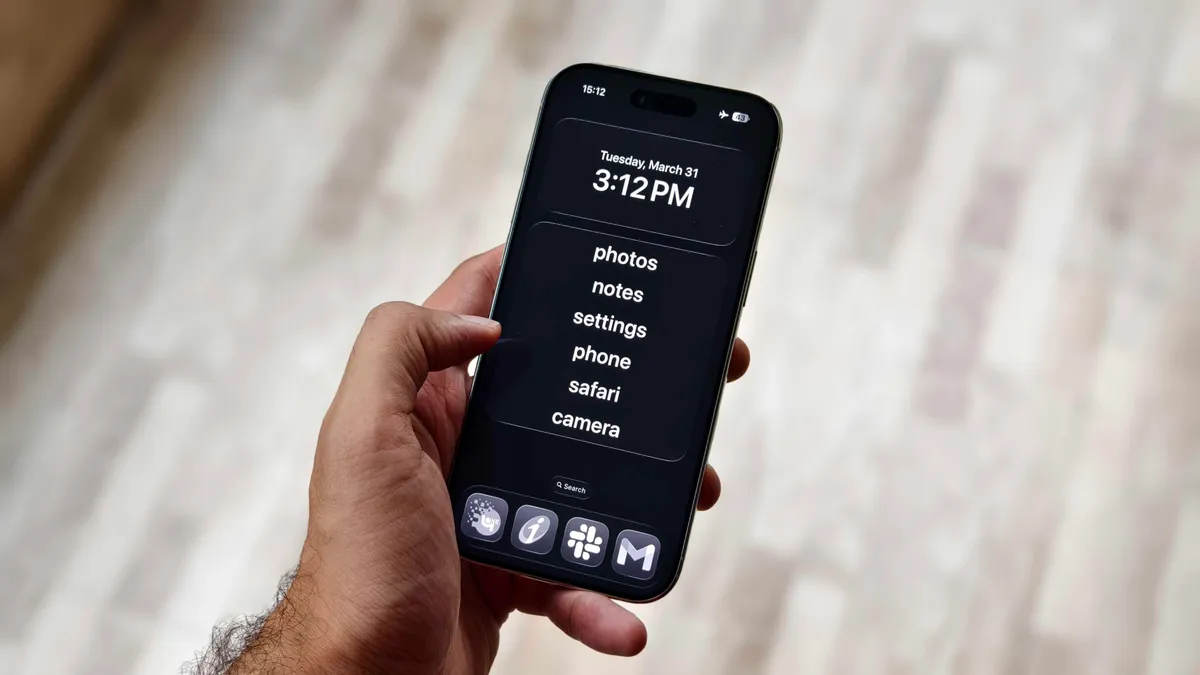
Ho reso il mio iPhone Air semi-stupido installando questa app.
IL Telefono stupido è un’app da $ 3 al mese (o $ 25 per un acquisto a vita) che ti consente di creare un telefono in stile minimalista. A differenza della funzione Assistive Entry integrata nell’iPhone, crea un menu di avvio basato su testo per le tue app più essenziali e nasconde tutto il resto.
Il processo di configurazione è semplice con le istruzioni visualizzate sullo schermo, ma è necessario abilitare alcune impostazioni.
- Aggiungi widget: vai alla schermata iniziale > tocca e tieni premuto su uno spazio vuoto > tocca Modificare > Aggiungi widget > cerca “dp” > Seleziona Widget di pagina 1.
- Imposta lo sfondo DP minimalista: Nell’app DP, la seconda istruzione ti porta a un’opzione per salvare uno sfondo. Salvalo e vai a Impostazioni > Carta da parati > Aggiungi nuovo sfondo > Foto > seleziona lo sfondo nero salvato di recente > segui il resto delle istruzioni DP.
- Abilita la modalità oscura: Vai a Impostazioni > Show e luminosità > seleziona Buio.
- Imposta Riduci animazioni e trasparenza su Attivato: Vai a Impostazioni > Accessibilità > Impostazioni per app > Aggiungi app > Schermata principale e libreria di app. Quindi, dopo averlo aggiunto, tocca Schermata principale e libreria di app > Ridurre il movimento, quindi toccare SU.
- Crea una schermata Residence minimalista: l’app richiede di deselezionare tutte le altre pagine della schermata iniziale, suggerisce il posizionamento dei widget e rimuove le icone del dock.
Ho aggiunto le mie app bancarie e di lavoro essenziali al Dock e ho abilitato tutte le altre impostazioni. L’app Dumb Cellphone offre numerose opzioni di personalizzazione per personalizzare la tua esperienza con iPhone.
Per impostazione predefinita, tutte le altre impostazioni e gli elementi dell’interfaccia utente rimangono gli stessi di prima. Puoi comunque accedere a tutte le altre app e aggiungere tutto ciò che desideri alla schermata iniziale.
Tuttavia, se desideri un’esperienza telefonica davvero stupida, puoi attivare la modalità Detox per bloccare le app non essenziali. Collega l’app all’impostazione Display Time dell’iPhone, che può essere utilizzata per consentire o bloccare le notifiche e l’accesso alle app.
Mi ci è voluta almeno un’ora per configurare l’app Dumb Cellphone a mio piacimento, ma una volta completata, mi ha aiutato a ridurre il tempo trascorso davanti allo schermo.
Mi piace perché non mi ha costretto a imparare di nuovo le funzionalità di base del mio iPhone. Ha semplicemente modificato la schermata iniziale e le impostazioni per un’interfaccia più mirata e priva di distrazioni. Mi ha fatto capire che la maggior parte dipende dalla memoria muscolare, perché riadattare la schermata iniziale è stata una vittoria più grande del previsto.
Rimuovendo le app dalla schermata iniziale o eliminandole del tutto, non tocco più senza pensare le app che non mi servono.
Assistive Entry è probabilmente il modo più efficace per limitare l’utilizzo del telefono. Ti offre questi grandi pulsanti dell’interfaccia utente all’interno delle app.
Detto questo, ci sono due problemi relativamente ovvi con questa rotta. Innanzitutto, stai pagando soldi aggiuntivi per il privilegio di semplificare le cose. E in secondo luogo, dovrai comunque fare affidamento su un po’ di forza di volontà, perché non è difficile liberarsi da queste personalizzazioni.
Se alla high-quality decidi di volere un dispositivo secondario per rimanere connesso riducendo al minimo le distrazioni, ci sono molte opzioni. Più recente telefoni dotati di tastiera, Telefoni a tema “minimalista”. e il Cellulare a conchiglia a tema Barbie offrire diversi modi per avere ancora accesso alla comunicazione riducendo al contempo.
Ma potresti non aver bisogno di spese additional se alcune di queste personalizzazioni dell’iPhone forniscono un modo simile per calmare le acque. Mentre sono ancora in questo viaggio, queste impostazioni dell’iPhone mi hanno aiutato a limitare il tempo trascorso davanti allo schermo. Spero che aiuteranno anche te.