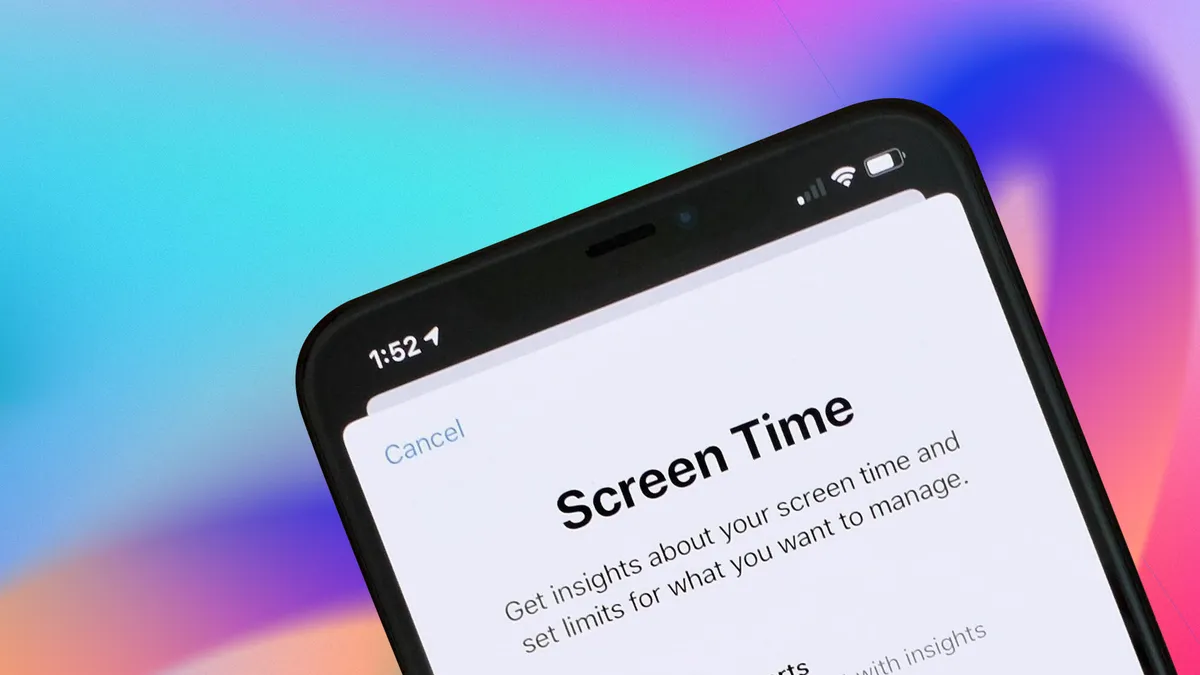
Dal controllare le e-mail davanti al caffè mattutino allo scorrere i social media prima di andare a letto, la maggior parte di noi trascorre quasi ogni ora di veglia saltando da uno schermo all’altro. Anche se rimanere connessi sembra necessario, questo ciclo digitale costante spesso comporta un costo fisico, tra cui affaticamento visivo persistente, dolore al collo e totale esaurimento mentale.
Interrompere il ciclo non significa rinunciare completamente ai propri dispositivi, ma richiede la definizione di limiti più solidi. Utilizzando gli strumenti per il benessere integrati nel telefono e nel laptop computer, puoi limitare l’utilizzo quotidiano e ritrovare la concentrazione. Prendere il controllo del tempo trascorso davanti allo schermo è il modo più semplice per proteggere la tua salute e impedire al mondo digitale di prosciugare le tue energie.
Se lo desidera limitare il tempo trascorso davanti allo schermo o smetti di scorrere il destino, sia Apple che Google hanno funzionalità di benessere digitale per aiutarti a disconnetterti. Le nuove generazioni di software program, iOS 26 e Android 16, hanno aggiunto ancora più funzionalità che possono aiutarti a mettere da parte il telefono.
Spiegheremo come sfruttare le impostazioni di benessere digitale sui dispositivi Apple e Android, incluso come impostare i timer delle app, i tempi di inattività e la modalità di andare a dormire. Per ulteriori informazioni, dai un’occhiata a questi controlli parentali essenziali per iPhone e iPad.
Non perdere nessuno dei contenuti tecnologici imparziali e delle recensioni di laboratorio di CNET. Aggiungi CNET come fonte Google preferita.
Configura i timer delle app su iPhone, iPad e Mac
Puoi impostare i timer delle app sul tuo iPhone, iPad e Mac. Aggiungendo un timer alle app nelle tue impostazioni, ti concedi un periodo di tempo assegnato su ciascuna app: una volta scaduto il tempo, Apple interromperà lo scorrimento e ti avviserà che è ora di disconnettersi.
Prima di iniziare, è importante che siano consentite le notifiche relative al tempo di utilizzo. Controlla questa impostazione sotto Impostazioni > Notifiche > Tempo di utilizzo e assicurati di aver abilitato Consenti notifiche E Notifiche urgenti.
Ecco come creare limiti di tempo per le tue app sul tuo iPhone, iPad e Mac:
- Apri le Impostazioni del tuo iPhone, iPad o Mac e tocca Tempo sullo schermo.
- Rubinetto Limiti dell’app.
- Rubinetto Aggiungi limite.
- Seleziona le singole app o le categorie di app per le quali desideri impostare i timer.
- Rubinetto Prossimo nell’angolo in alto a destra.
- Scorri e imposta la quantità di tempo che desideri concederti su ciascuna app.
- Rubinetto Personalizza i giorni se desideri personalizzare la pianificazione dei tuoi limiti.
- Rubinetto Aggiungere nell’angolo in alto a destra.
Questo è come appare quando sei in un’app quando il tempo è scaduto (a sinistra) e la visualizzazione dalla schermata iniziale dopo (a destra).
Quando ti avvicini al limite di tempo impostato, Apple ti invierà una notifica quando ti restano 5 minuti. Dopo aver raggiunto il limite, l’app interrompe qualsiasi cosa stia facendo e ti presenta una nuova schermata che ti chiede di toccare OK per uscire dall’app. Se stai facendo qualcosa di particolarmente urgente, puoi toccare Ignora limite sotto. Dopo aver raggiunto il limite giornaliero, l’app apparirà in grigio sulla schermata iniziale con un timer vuoto accanto.
Per saperne di più: Questa app blocca i tuoi social media finché non tocchi (letteralmente) l’erba
Imposta i tempi di inattività su iPhone, iPad e Mac
Un altro modo per limitare il tempo trascorso davanti allo schermo sui dispositivi Apple è pianificare i tempi di inattività. Il tempo di inattività è proprio quello che sembra: è il momento di mettere giù il dispositivo e fare qualcos’altro. Questa impostazione ti avviserà quando inizia il periodo di riposo scelto.
Ecco come impostare i tempi di inattività:
- Apri il tuo iPhone, iPad o Mac Impostazioni e tocca Tempo sullo schermo.
- Rubinetto Tempi di inattività.
- Attiva il widget accanto a Programmato.
- Imposta il tuo programma di inattività.
Configura subito i timer dell’app e la modalità Riposo sul tuo telefono Android.
Configura i timer delle app su telefoni e laptop Android
Se possiedi un Google Pixel, un Samsung Galaxy o un altro smartphone Android, puoi impostare anche dei limiti di tempo per ciascuna app. Queste impostazioni ti offrono le stesse opzioni di Apple per impostare una quantità di tempo che puoi dedicare a ciascuna app. Ecco come configurarli.
- Apri il tuo Android Impostazioni.
- Rubinetto Benessere digitale e parental management.
- Tocca il grafico del tempo sullo schermo.
- Trova l’app per cui vuoi impostare un limite.
- Rubinetto l’icona della clessidra accanto all’app per cui desideri impostare un limite.
- Imposta la quantità di tempo che desideri concederti su ciascuna app.
- Rubinetto OK.
I timer delle app sui telefoni Android si reimpostano ogni giorno a mezzanotte.
Per saperne di più: Guardare il telefono ti dà fastidio al collo. Ecco come correggere il Tech Neck
Imposta la modalità Riposo su telefoni, pill e Chromebook Android
Puoi anche limitare il tempo trascorso davanti allo schermo stabilendo una routine della buonanotte per il tuo Android. Questo ti avviserà quando è il momento di mettere giù il dispositivo per la notte secondo il tuo programma. Ecco come farlo.
- Apri il tuo Android Impostazioni.
- Rubinetto Benessere digitale e controlli parentali.
- Rubinetto Modalità prima di andare a dormire.
- Rubinetto Routine della buonanotte.
- Scegli se impostare una pianificazione o una scelta personalizzata Accendi durante la ricaricaquindi seleziona l’intervallo di tempo desiderato.
Per ulteriori informazioni sul benessere digitale, consulta i motivi di un esperto per prendere in considerazione una disintossicazione dai social media e le scelte di CNET per le migliori app per aiutarti a gestire il tempo sullo schermo.