Segui ZDNET: Aggiungici come fonte preferita su Google.
I principali punti salienti di ZDNET
- Pixel 8 e i telefoni più recenti ora hanno accesso alla modalità desktop.
- La modalità desktop Android trasforma il tuo telefono in un’esperienza desktop completa.
- Avrai bisogno di un monitor esterno, un mouse USB e una tastiera.
Più di dieci anni fa, Canonical stava lavorando su quella che chiamava “convergenza desktop”. L’thought period quella di combinare un dispositivo cell con un dispositivo desktop per creare qualcosa di molto più utile.
Allora period un’thought bizzarra con possibilità sorprendenti. Ora, però, ha implicazioni ancora più convincenti.
Secondo Pew Analysis, Il 98% degli americani possiede uno smartphone. Lo stesso rapporto conclude che almeno il 16% degli americani utilizza “solo smartphone”. In altre parole, un americano su sei non possiede né un laptop desktop né un laptop computer e dipende esclusivamente dal proprio telefono per attività on-line, produttività e intrattenimento.
Inoltre: l’ultimo Pixel Drop arriva con 8 utili aggiornamenti per il tuo telefono Android: cosa c’è di nuovo
Questa è una cifra importante. E come persona che ha tentato – come esperimento – di fare a meno di un laptop desktop, trovo che l’approccio basato solo sullo smartphone sia produttivo quanto usare una pietra per tagliare il burro. Dipendo dai miei desktop e laptop computer. Per prima cosa, le mie capacità di digitazione cell sono pessime. Inoltre, dipendo dal lavorare con più app contemporaneamente e, non importa quanto ci provino gli smartphone, non sono molto bravi nel multitasking.
Quindi, quando Canonical ha annunciato il suo piano per consentire la connessione di un telefono a un monitor, mouse e tastiera, trasformandolo essenzialmente in un desktop, ero completamente a favore.
Sfortunatamente, Canonical ha fallito miseramente nella convergenza. L’azienda semplicemente non è stata in grado di fornire risultati e subito dopo ha abbandonato del tutto l’interfaccia Unity.
Avanti veloce con Samsung e DeX, un altro approccio alla convergenza cell/desktop. Samsung ha avuto una grande thought e, ragazzi, l’ha realizzata. Ottieni una modalità desktop completa, fluida e facile da usare. I dispositivi Samsung che supportano DeX includono:
- Telefoni Samsung Galaxy S: serie Galaxy S8, S9, S10, S20, S21, S22, S23 e S24
- Telefoni Samsung Galaxy Be aware: serie Galaxy Be aware 8, Be aware 9, Be aware 10 e Be aware 20
- Pieghevoli Samsung: Galaxy Z Fold, Fold 2, Fold 3, Fold 4, Fold 5 e Fold 6
- Pill Samsung Galaxy: serie Galaxy Tab S4, S6, S7, S8 e S9
- Telefoni Samsung Galaxy serie A: Galaxy A90 5G
Ma che dire degli utenti di telefoni Pixel?
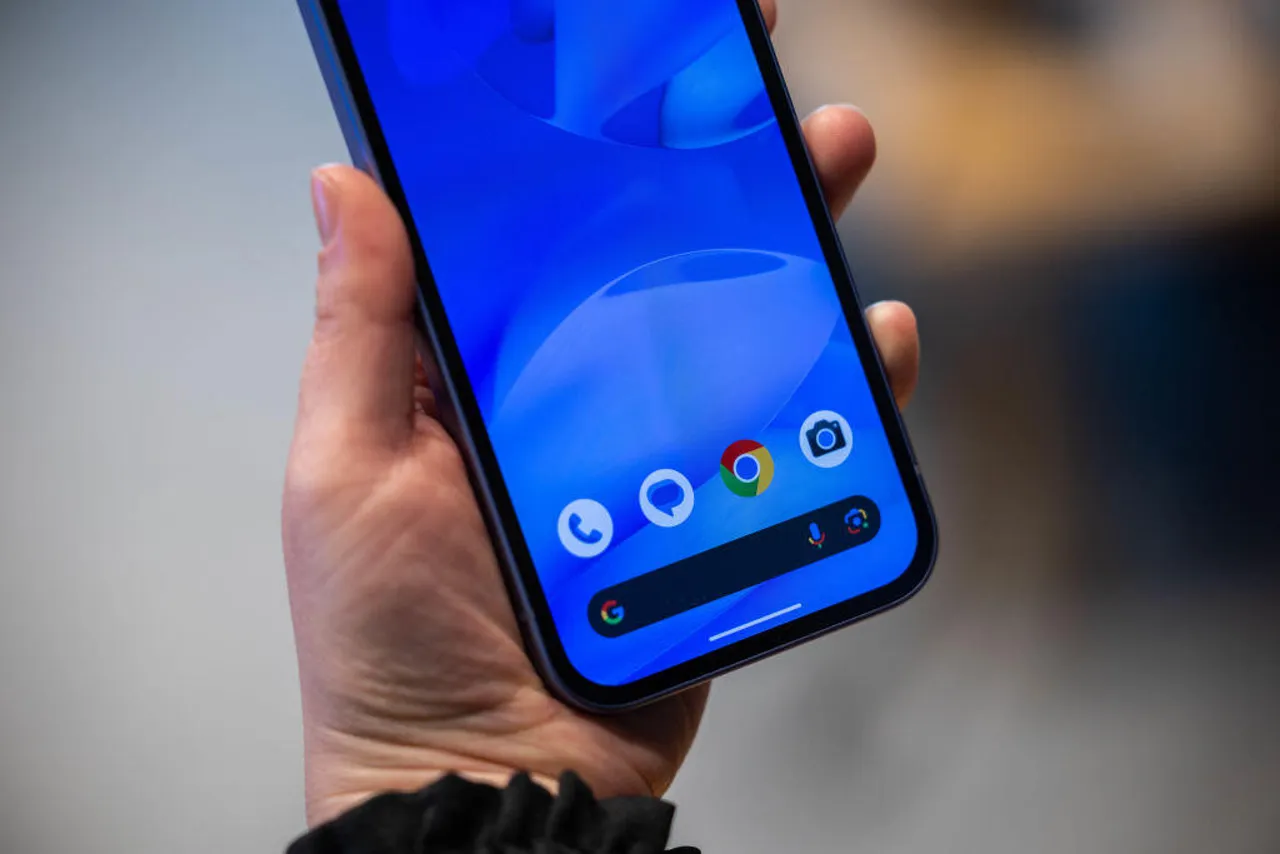
Se desideri ancora la convergenza desktop e possiedi un telefono Pixel 8 o più recente, sei fortunato; l’ultimo rilascio di Pixel porta una modalità desktop su Android ed è molto, molto buona.
Cos’è la modalità Desktop Android?
La modalità desktop Android è semplice: collega il tuo telefono Pixel 8 o più recente a un monitor esterno, accoppialo con un mouse e una tastiera Bluetooth e avrai essenzialmente un laptop desktop. Sì, è ancora Android, ma è Android in modalità desktop.
Dopo aver collegato il telefono al monitor esterno e abbinato il telefono a mouse e tastiera, puoi utilizzare Android come se fosse un vero sistema operativo desktop. Puoi aprire e lavorare con più app contemporaneamente e affiancare le finestre delle app per un’esperienza ancora più efficiente. Dopo aver effettuato la connessione, ho trovato Android ancora più utile; è persino configurato come un desktop tradizionale, con un pannello in basso, un menu di avvio (che apre il cassetto delle app) e la consueta space di notifica a discesa.
Inoltre: l’ultimo Pixel Drop arriva con 8 utili aggiornamenti per il tuo telefono Android: cosa c’è di nuovo
Se utilizzi Android 16 su Pixel 8 o versioni successive, non devi fare nulla per abilitare la funzione, oltre advert avere un monitor che possa essere collegato tramite USB-C (ne parleremo più avanti tra poco). A meno che il tuo show non sia un contact display, avrai bisogno anche di un mouse Bluetooth. Anche se puoi digitare con la tastiera virtuale Android, ti servirà anche una tastiera Bluetooth, altrimenti perderai l’esperienza desktop completa.
Come funziona la modalità desktop
Primo: il cavo USB-C deve supportare il trasferimento dati advert alta velocità, advert esempio questo cavo Silkland di Amazon. Puoi utilizzare qualsiasi mouse o tastiera Bluetooth.
Inoltre: come Google trasforma Android in un sistema operativo desktop in 5 passaggi
Quando colleghi il telefono Pixel al monitor esterno, sul telefono viene visualizzato un popup che ti chiede se desideri utilizzarlo in modalità Desktop o Mirror.
Ti consigliamo di toccare Desktop per abilitare questa nuova funzionalità.
Schermata di Jack Wallen/ZDNET
Tocca Desktop e vedrai la nuova modalità Desktop sul tuo monitor esterno. Nota: puoi anche toccare “Non chiedermelo più” per impostarlo come predefinito.
Una volta fatto ciò, potrai iniziare a utilizzare Android in questa nuova modalità. Sorprendentemente, la modalità desktop non mostra segni di ritardo e funziona come il tuo telefono. Il mio Pixel 9 Professional ha funzionato come un campione in modalità desktop e mi ha impressionato abbastanza da considerarlo un’opzione praticabile per un uso quotidiano. No, non modificherò video professionali con il mio telefono, né installerò software program server su di esso. A parte questo, non riesco a immaginare che ci siano molte limitazioni da porre a questa modalità.
Alcune cose da tenere a mente:
- È necessario disporre di un cavo USB advert alta velocità.
- Lo sfondo del tuo telefono non verrà visualizzato in modalità desktop, ma puoi comunque impostarne uno. Una volta disconnesso il telefono, dovrai reimpostare lo sfondo quando ti ricollegherai.
- Avrai bisogno di un monitor con una fonte di alimentazione esterna, poiché molto probabilmente il tuo telefono non lo alimenterà.
- Tutte le app aperte sul telefono verranno visualizzate in modalità desktop in finestre separate, quindi potrai utilizzarle fianco a fianco.
- Non è più necessario abilitare la modalità desktop nelle Opzioni sviluppatore: funziona subito.
Inoltre: questo trucco assurdamente semplice disattiva l’intelligenza artificiale nei risultati di ricerca di Google
Ti prometto che rimarrai colpito dalla modalità desktop Android. In effetti, mi azzarderei a prevedere che questa nuova opzione potrebbe effettivamente aumentare la percentuale di utenti senza desktop o laptop computer.