Segui ZDNET: Aggiungici come fonte preferita su Google.
I principali punti salienti di ZDNET
- La configurazione di iTerm2 con un clic avvia i progetti Claude, creando un hub di codifica.
- I profili caricano automaticamente i file di contesto e di memoria all’avvio.
- Le schede con codice colore eliminano immediatamente la confusione del progetto.
Certo, la codifica delle vibrazioni è uno strumento potente che può far risparmiare tempo rispetto al codice tagliato a mano riga per riga. Ma chiunque abbia costruito qualcosa con la codifica delle vibrazioni può dirti questo: c’è ancora molto lavoro da fare.
Negli ultimi mesi ho utilizzato Claude Code per creare due app che saranno poi disponibili per Mac, iPhone, iPad e Apple Watch. Uno ha raggiunto la fase di check, mentre un altro è ancora nella fase iniziale dello sviluppo.
All’inizio ho fatto quello che fanno tutti quando iniziano a utilizzare Claude Code. Ho usato una finestra di terminale. Ma il mio lavoro su Claude Code in realtà implica lavorare in tre contesti, uno per ciascuna delle due app che sto creando e uno che è al livello superiore e può guardare entrambe le app.
Inoltre: ho creato due app solo con la mia voce e il mouse: gli IDE sono già obsoleti?
Qualunque sia la listing in cui ti trovi quando avvii Claude Code, diventa la listing residence del progetto. È la listing in cui Claude cerca il file CLAUDE.MD, che informa l’IA del tuo progetto. Claude tratta questa listing di lavoro corrente come la listing root del tuo progetto.
Nel mio caso, /Customers/david/Paperwork/Improvement/xcode contiene entrambe le listing del progetto, MyFilamentStash e MySewingPatternStash.
Per mesi, il mio processo è stato quello di aprire Terminale, cambiare listing (usando il comando cd) in una delle tre listing, avviare Claude e fornire una serie di comandi di avvio per aiutare la sessione advert aggiornarsi con il lavoro precedente.
Quindi, se volevo passare a un contesto diverso, lasciavo Claude, pubblicavo un cd in un’altra listing di progetto e facevo lo stesso. Lo so. È ingombrante. So anche che avrei potuto avere più finestre di terminale aperte contemporaneamente, ma mi sono ritrovato confuso su quale progetto fosse attivo in un dato momento.
Inoltre: il modello Gemma 4 di Google diventa completamente open supply
Anche se stavo codificando con Vibe e l’intelligenza artificiale stava scrivendo il codice vero e proprio, period ancora il momento di ottimizzare il mio ambiente di lavoro.
iTerm2 rispetto al terminale Mac
L’applicazione Terminale nativa del Mac ha fatto molta strada dagli albori del Mac. L’app supporta schede, profili e molte opzioni di configurazione. Ma iTerm2un programma terminale open supply gratuito, con licenza GPL, è ancora più configurabile. Inoltre, iTerm2 dispone di riquadri verticali oltre alle schede, che possono tornare utili di tanto in tanto.
Nel corso degli anni, ho generalmente utilizzato Mac Terminal per modifiche a livello di sistema al mio Mac e iTerm2 quando utilizzavo la riga di comando per il lavoro di codifica. Non è una distinzione necessaria, ma è ciò che è stata la mia pratica.
Inoltre: ho creato un’app iOS in soli due giorni usando solo la mia voce
Discuterò su come configurare iTerm2 per un avvio ottimale della codifica vibe, ma le funzionalità del profilo di Mac Terminal supportano un insieme simile di funzionalità. Puoi accedere a queste funzionalità dal menu Impostazioni.
Terminale Home windows supporta anche questo tipo di personalizzazione del profilo. Puoi gestire queste impostazioni facendo clic sulla freccia del menu a discesa accanto alle schede e selezionando Impostazioni nel Terminale di Home windows.
Codificazione a colori delle linguette
Per il mio processo di sviluppo, ho impostato quattro profili in iTerm2. Puoi accedere ai profili selezionando il menu Impostazioni e quindi toccando l’icona dei profili. Come accennato in precedenza, ho un profilo per ogni progetto, uno per il genitore di entrambi i progetti e uno che funziona nella listing residence del mio Mac nel caso in cui dovessi fare qualcosa lì.
Per chiarezza, ho codificato a colori ciascun profilo. Questo approccio rende immediatamente chiaro a quale progetto sto lavorando quando mi trovo in quella scheda. I due progetti hanno identità cromatiche distinte. Il progetto del filamento è blu e oro con toni gioiello. Il progetto dei cartamodelli è in rosa e viola.
Ho applicato quelle identità di colore ai profili dei terminali. Puoi vedere la differenza di colore qui sotto. Questo processo è il modo in cui configuro il profilo per il mio progetto di app per filamenti. Nota le tonalità blu e oro prese dall’interfaccia utente dell’app. Puoi vedere che anche la scheda stessa corrisponde al tema colore:
Al contrario, nota il viola e il rosa presi dall’app dei modelli di cucito. Puoi vedere che anche la scheda è viola per questo progetto:
Questo tipo di differenziazione dei colori rende semplicissimo capire in qualsiasi momento a quale progetto sto lavorando. La configurazione è semplice. Apri Impostazioni in iTerm2, fai clic su Profili, quindi sulla scheda Colori. Scendi nella pagina e scegli i colori che desideri per il tuo profilo:
Per impostare il colore della scheda, scorri fino in fondo e scegli un colore della scheda personalizzato:
Ho scelto uno sfondo verde con testo giallo quando lavoravo nella listing principale dei due progetti. E ho dato al profilo /Customers/David uno sfondo nero con testo verde brillante.
Modificare la dimensione del testo
Puoi anche personalizzare il carattere e la dimensione per ciascun profilo. Ho uno schermo grande, quindi volevo che il mio testo fosse abbastanza grande. Ho scelto il carattere e la dimensione che mi piacevano e l’ho duplicato per ciascun profilo. Puoi specificare la dimensione del testo scegliendo Profili→Testo e poi andando al selettore Carattere:
Impostazione della listing iniziale di ciascun profilo
Come accennato in precedenza, Claude tratta la listing di lavoro corrente quando viene avviata come la radice del progetto corrente. Per selezionare automaticamente la listing corretta all’avvio, ho impostato la scelta della listing in ciascun profilo.
Questa attività viene eseguita anche in Impostazioni→Profili. Questa volta rimani nella scheda Profili→Generale. Assicurati che Tipo di profilo sia impostato su Terminale (su 1), quindi vai su Listing iniziale→Configurazione avanzata (su 2) e premi Modifica:
Successivamente, per il progetto corrente di cui ti trovi nel profilo, incolla il percorso completo di quel progetto in tutti e tre i campi della listing di lavoro. Tutti e tre i campi della listing di lavoro avranno lo stesso percorso. In questo modo, lavorerai sempre nella cartella del progetto corrente:
Sessioni di Claude autoconfiguranti
Per una produttività ottimale, volevo che Claude fosse completamente configurato non appena ho toccato l’icona iTerm2 nel dock del mio Mac. Per adottare questo approccio, ho configurato ciascun profilo per eseguire una riga di comando non appena viene avviato iTerm2.
Inoltre: come installare e configurare Claude Code, passo dopo passo
Questa attività viene eseguita impostando Command to Login Shell nella scheda Generale del profilo, quindi incollando una riga “Invia testo all’avvio” che è una riga di comando da eseguire all’avvio del profilo:
La riga di comando è composta da tre parti: scelta della listing del progetto, pulizia dello schermo e avvio di Claude con un immediate di avvio.
Diamo un’occhiata a quel comando iniziale:
cd /Customers/david/Paperwork/Improvement/xcode/MySewingPatternStash && clear && claude "New session beginning. Learn each reminiscence file within the reminiscence listing one after the other utilizing the Learn device, not simply the MEMORY.md index. Test git standing for any uncommitted work. Then give me a quick standing report: the place we left off, what's pending, and whether or not there are uncommitted modifications."
Potresti aver notato che il comando inizia con un altro cd. Ciò accade perché ho scoperto che il comando di modifica listing non veniva eseguito in modo coerente prima che iTerm2 invocasse Claude a meno che non utilizzassi un approccio cintura e bretelle per scegliere la listing iniziale. Quindi ho impostato cd come opzione, come descritto nella sezione precedente, e l’ho anche inserito qui nella riga di comando stessa.
Successivamente, eseguo un clear. Questo passaggio ripulisce lo schermo del terminale da alcuni elementi di avvio che non voglio vedere. Successivamente, lancio Claude e gli do un suggerimento abbastanza approfondito.
Inoltre: 10 cose che vorrei sapere prima di affidare a Claude Code la creazione della mia app per iPhone
Il immediate cube a Claude di leggere tutte le mie be aware di avvio (chiamate file di memoria nella listing della memoria). Questo fa parte della mia tattica con Claude. Ho l’intelligenza artificiale che registra molte be aware. Questo processo mi fornisce un rapporto sullo stato e aiuta Claude advert aggiornarsi su ciò che accadrà dopo.
Un ultimo trucco è l’uso dell’operatore &&. In bash e altre shellil punto e virgola separa i comandi in una sequenza. Ma il problema è che anche se un comando precedente fallisce, verranno eseguiti i comandi successivi. Al contrario, l’operatore && esegue i comandi successivi solo se i comandi precedenti restituiscono uno stato di uscita che indica il successo.
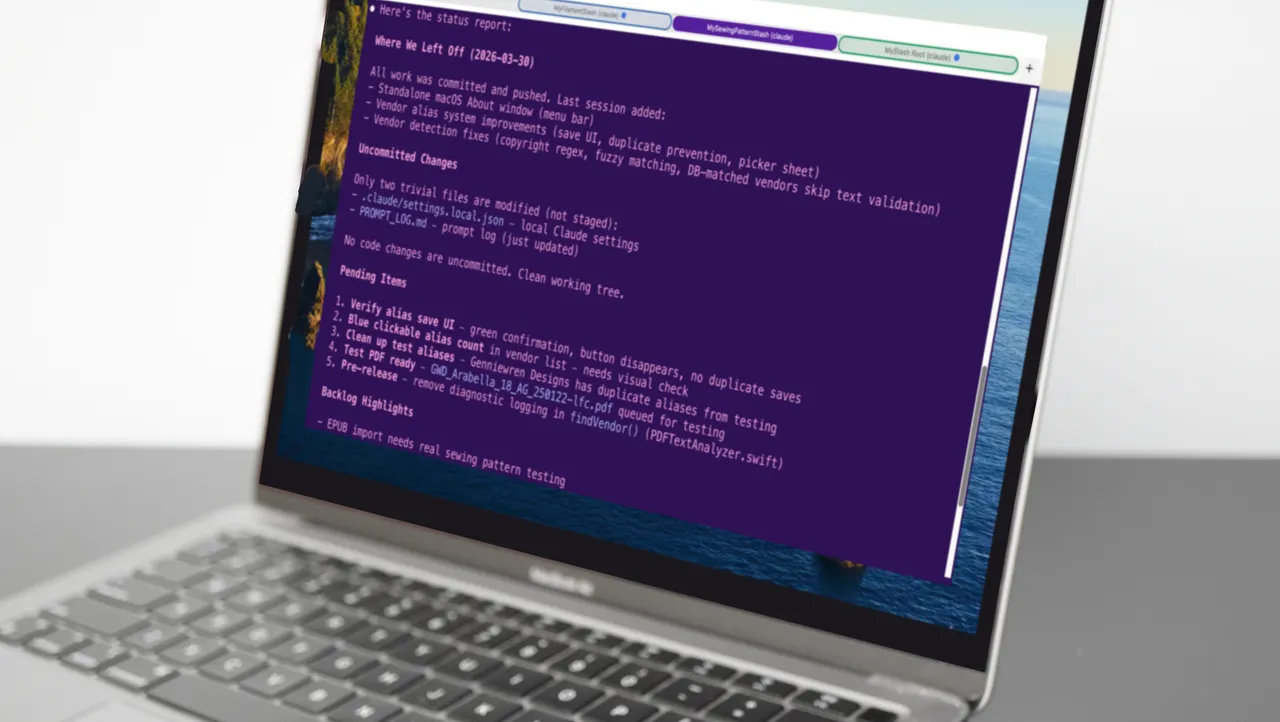
Quindi ora, quando viene istanziata ogni profilo, viene eseguito il comando che avvia Claude nella listing corretta e Claude esegue un’analisi approfondita, aggiornandosi sullo stato del progetto.
Ecco un esempio dello stato di avvio del progetto del cartamodello:
Mettendo tutto insieme
A questo punto, l’interfaccia utente di ogni progetto è codificata a colori in base all’app su cui si sta lavorando e Claude si avvia con un messaggio pertinente quando il profilo viene inizializzato. Tutto ciò che resta da fare è avviare automaticamente tutti e quattro i profili quando si fa clic su iTerm2 nel dock.
Inoltre: ho usato Claude Code per codificare un’app per Apple Watch in sole 12 ore
Per fare questo passaggio, configura prima iTerm2 in modo che sia come lo desideri una volta avviato. Nel mio caso, è con tutti e quattro i profili aperti. Voglio la scheda del profilo Dwelling a sinistra, la scheda del profilo genitore a destra e le due app stesse nelle schede centrali. Ho anche spostato la finestra nel punto in cui vorrei che fosse sullo schermo all’avvio.
Questo passaggio è configurato nella scheda Impostazioni→Disposizioni di iTerm2. Una volta posizionata la finestra dove desideri, con tutte le schede aperte e disposte come desideri, vai su Disposizioni e Imposta predefinito. Questa mossa bloccherà la disposizione attuale e aprirà tutto in questo modo ogni volta che avvii iTerm2.
1 clic per controllarli tutti
Questo è tutto. Ora basta un clic sull’icona del mio dock e iTerm2 va in città. Configura tutte le mie schede, imposta ciascuna nella listing del progetto corretta e avvia tre istanze di Claude.
Quindi, ciascuna istanza di Claude approfondisce il proprio progetto, si aggiorna completamente su ciò che ha bisogno di sapere per la sessione di lavoro corrente e presenta un riepilogo dello stato del progetto.
Inoltre: ho utilizzato lo strumento AI di Gmail per svolgere ore di lavoro per me in 10 minuti, con 3 istruzioni
L’esecuzione dell’intero processo richiede alcuni minuti, ma mi fa risparmiare un sacco di clic. Mentre i vari Claude mi aggiornano sulla situazione, posso bere un paio di sorsi di caffè per prepararmi advert una nuova sessione di sviluppo.
Adesso puoi farlo anche tu.
Quanto tempo pensi che una configurazione Claude multisessione con un clic farebbe risparmiare nel tuo flusso di lavoro di codifica quotidiano? Fatecelo sapere nei commenti qui sotto.
Puoi seguire gli aggiornamenti quotidiani sui miei progetti sui social media. Assicurati di iscriverti a la mia newsletter di aggiornamento settimanalee seguimi su Twitter/X all’indirizzo @DavidGewirtzsu Fb all’indirizzo Facebook.com/DavidGewirtzsu Instagram all’indirizzo Instagram.com/DavidGewirtzsu Bluesky a @DavidGewirtz.come su YouTube all’indirizzo YouTube.com/DavidGewirtzTV.