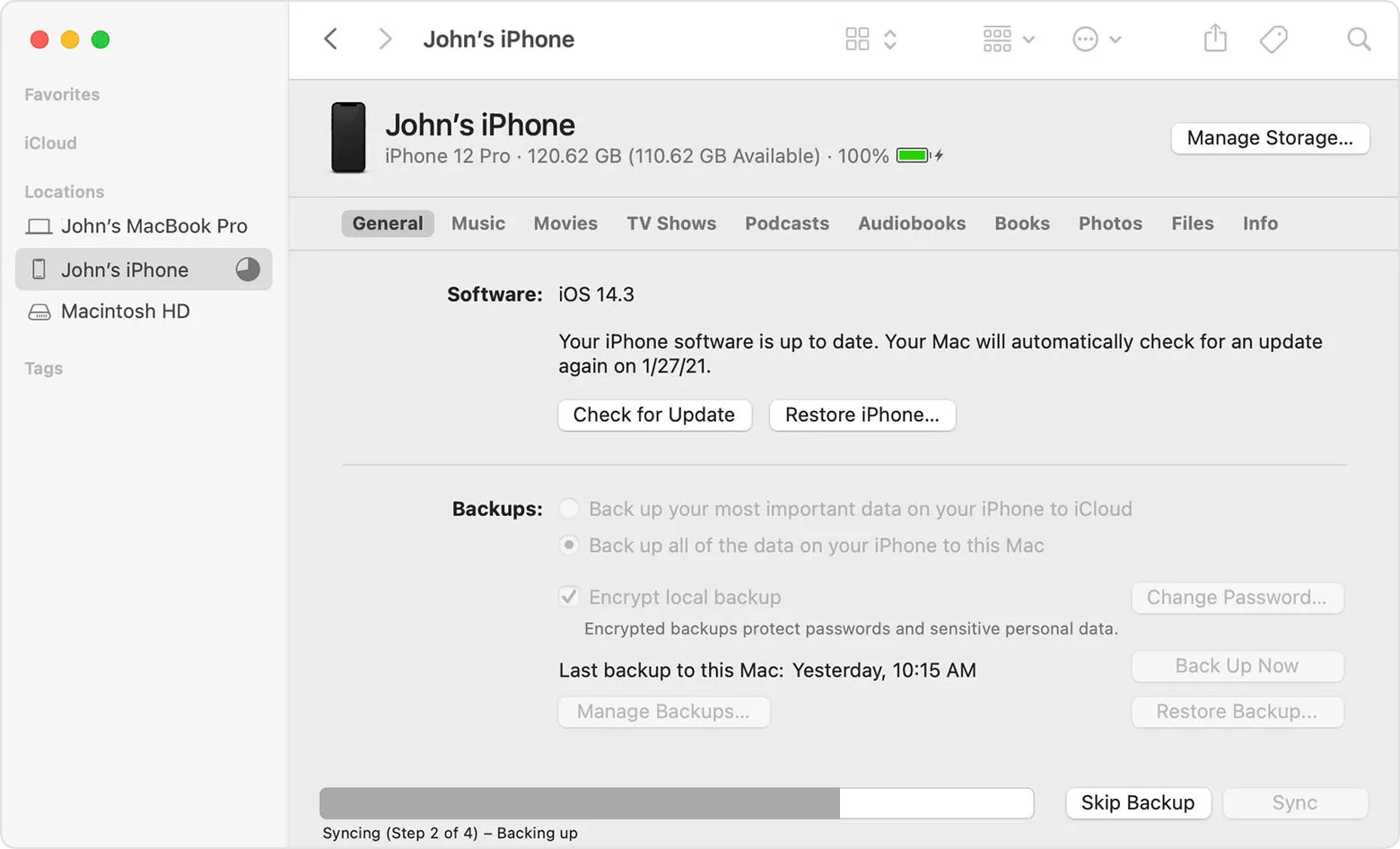
Per gentile concessione di Apple
Da qui puoi anche gestire i backup precedenti e scegliere di sincronizzare diversi tipi di media con il tuo pc già che ci sei.
Backup su MacOS Mojave 10.14 o versioni precedenti
iTunes non è ancora morto. Il servizio è ancora disponibile sulle versioni precedenti del sistema operativo, quindi puoi ancora eseguire il backup di tutto lì. Ecco come:
- Una volta collegato il telefono al Mac, apri iTunes e fai clic su Dispositivo pulsante in alto a sinistra nella finestra di iTunes.
- Clic Riepilogo sotto il tuo iPhone.
- Selezionare Esegui il backup adesso in Backup. Questo crea un backup di tutto sul tuo iPhone, inclusi tutti i dati delle tue app, quindi non devi accedere nuovamente a tutti i tuoi account. Salva anche la disposizione della schermata iniziale, quindi non è necessario trascinare un mucchio di icone in giro.
- Se desideri crittografare i tuoi backup, fai clic su Crittografa il backup dell’iPhone e digitare una password, quindi fare clic su Imposta password.
Suggerimento professionale: i nuovi backup ora sovrascrivono quelli vecchi, ma se fai clic Gestisci i backupfare clic con il pulsante destro del mouse su un backup e selezionare Archiviopuoi salvare più backup nel tempo. Tuffati in iTunes Preferenzefare clic su Dispositivie fare clic Riepilogo per il tuo iPhone per visualizzare un elenco di tutti i backup. Finché quello di cui hai bisogno è lì, puoi colpire Ripristina backup.
Backup su un PC Home windows
Puoi anche eseguire il backup del tuo iPhone sul tuo PC Home windows utilizzando iTunes. Ecco come:
- Collega il tuo iPhone al tuo pc Home windows.
- Apri iTunes e fai clic su iPhone pulsante in alto a sinistra nella finestra di iTunes.
- Clic Riepilogo.
- Selezionare Esegui il backup adesso in Backup.
- Se desideri crittografare i tuoi backup, fai clic su Crittografa il backup locale e digitare una password, quindi fare clic su Imposta password.
Come attivare la sincronizzazione Wi-Fi
Probabilmente non vorrai doverlo collegare ogni volta che esegui il backup dei file. Fortunatamente, puoi attivare la sincronizzazione Wi-Fi tra il tuo iPhone e il pc seguendo questi passaggi:
- Collega il tuo iPhone al pc.
- Su un Mac, apri Trovatore e seleziona il tuo iPhone nella barra laterale. Clic Generale in alto e scegli Mostra questo iPhone quando sei connesso al Wi-Fi. Su un PC Home windows, apri iTunesfare clic su iPhone pulsante in alto a sinistra, quindi Riepilogoe scegli Sincronizza con questo iPhone tramite Wi-Fi In Opzioni.
- Clic Fare domanda a.
Backup su altri servizi cloud
Tutti scattiamo un sacco di foto con i nostri telefoni e vogliamo poter guardare indietro a quei momenti in un secondo momento. Il backup su iCloud o sul tuo pc porterà a termine il lavoro, ma non fa male salvare tutte le foto di famiglia e le foto delle vacanze in un secondo posto.
L’app Google Foto è un ottimo modo per garantire che le tue foto rimangano al sicuro, poiché ricevi 15 GB di spazio di archiviazione gratuitamente. Come bonus, l’app ti consente di cancellare il rullino fotografico del tuo iPhone una volta eseguito il backup di tutte le foto, utile se lo spazio di archiviazione del telefono è basso. Se preferisci evitare Google, abbiamo raccolto numerous various qui e ci sono molti altri servizi di archiviazione cloud tra cui scegliere.
Backup locale
Forse preferiresti non utilizzare il cloud o i servizi Apple per il tuo backup. Puoi sempre utilizzare i metodi sopra elencati per Mac o Home windows per scaricare file, quindi spostarli manualmente su un disco rigido portatile o un’unità flash USB, anche se è un po’ complicato.
Se disponi di un dispositivo di archiviazione collegato in rete (NAS), probabilmente esiste un’app in grado di eseguire automaticamente il backup di alcuni dei tuoi file quando sei connesso al Wi-Fi domestico. Synology, Asustor e la maggior parte degli altri produttori di NAS dispongono di app per il backup di foto e video e file generali. Potresti anche considerare qualcosa del genere iMazing O Fotosincronizzazioneanche se potrebbe essere necessario pagare per accedere a tutte le funzionalità.
Backup all’interno delle app
Alcune app, principalmente app di messaggistica, hanno i propri sistemi di backup integrati. Ecco un paio di esempi, ma controlla i tuoi preferiti.

WhatsApp tramite Simon Hill