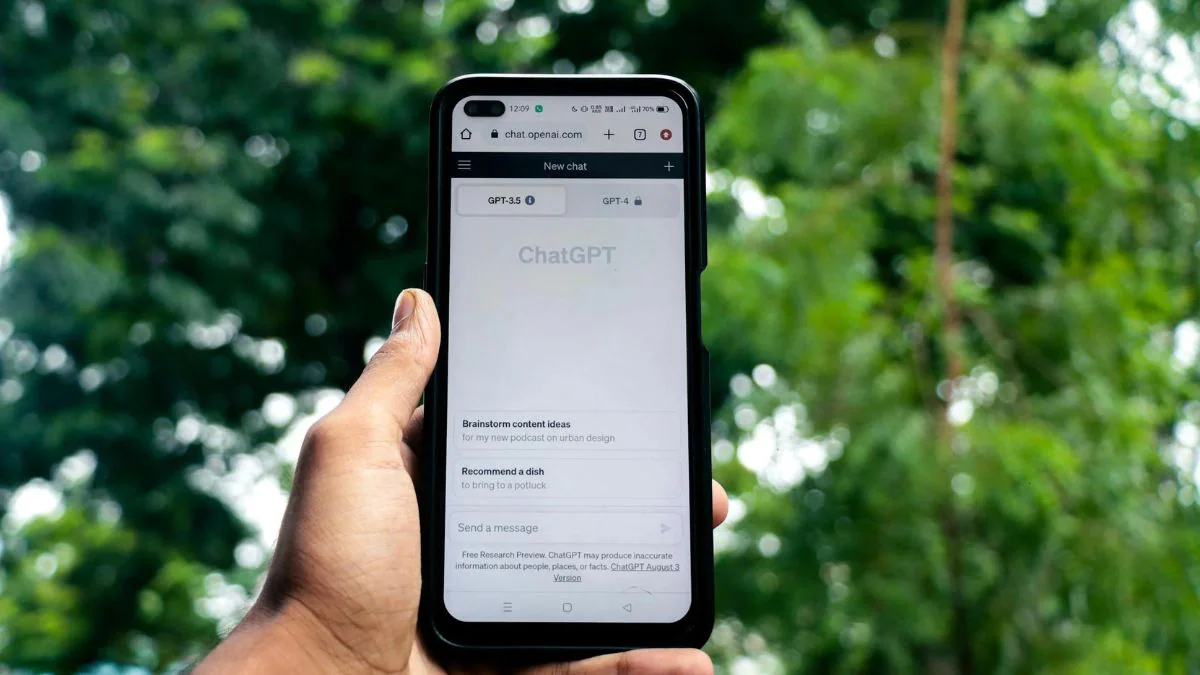
ChatGPT è emerso come uno strumento importante per molti. Alcuni lo usano per conoscere nuovi argomenti e ricerche, altri per avere conversazioni inutili e altri ancora utilizzano i suoi strumenti per la produttività e il lavoro. Indipendentemente da come utilizzi la piattaforma, esiste il rischio che potresti aver avuto conversazioni di natura sensibile o che contengano informazioni che non desideri vengano archiviate sui server di OpenAI per motivi di privateness. Se anche tu hai affrontato preoccupazioni simili, ci sono due modi per gestire meglio le tue chat, tenendo presente la privateness.
Cos’è la cronologia chat in ChatGPT?
La cronologia chat in ChatGPT si riferisce all’elenco delle conversazioni archiviate nella barra laterale dell’interfaccia. Ogni volta che hai una conversazione con il chatbot, viene creata una nuova sessione, che rimane disponibile nella cronologia. Continua a essere visibile nell’elenco a meno che non venga eliminato o archiviato manualmente. OpenAI afferma che queste conversazioni vengono archiviate per mantenere la continuità tra le sessioni e per migliorare i servizi. Gli utenti possono anche tornare a queste conversazioni ogni volta che lo desiderano e continuare la chat con il contesto precedente.
Ciò non significa però che gli utenti non possano gestire le singole conversazioni direttamente dalla lista chat. Ci sono alcune opzioni che un utente può esercitare per eliminare una chat in modo permanente, nasconderla dall’elenco o non mostrarla mai nella cronologia attiva.
Comprendere come funzionano queste opzioni è utile per mantenere la privateness e organizzare un gran numero di conversazioni.
Come eliminare le chat in ChatGPT
L’eliminazione di una chat la rimuove permanentemente dall’elenco delle chat. Una volta eliminata, una conversazione non può essere ripristinata dall’interfaccia ChatGPT o tramite l’interfaccia di programmazione dell’applicazione (API). Per eliminare una chat dal sito Internet, basta seguire i passaggi indicati di seguito:
- Apri ChatGPT e accedi al tuo account.
- Individua la chat che desideri rimuovere nella barra laterale.
- Passa il mouse sopra il titolo della conversazione.
- Fai clic sul menu a tre punti visualizzato accanto alla chat.
- Seleziona Elimina.
- Conferma l’eliminazione quando richiesto.
- La conversazione scomparirà immediatamente dall’elenco delle chat.
I passaggi per eliminare una conversazione dall’app cell sono leggermente diversi. Gli utenti che utilizzano principalmente l’app possono invece seguire i seguenti passaggi:
- Apri l’app ChatGPT sul tuo telefono.
- Trova la conversazione nell’elenco delle chat.
- Tocca e tieni premuta la chat o apri il menu delle opzioni.
- Seleziona Elimina.
- Conferma l’azione.
Come archiviare le chat in ChatGPT
L’archiviazione delle chat funziona in modo diverso dall’eliminazione. Invece di rimuovere completamente la conversazione, l’archiviazione la nasconde semplicemente dall’elenco delle chat principali. La chat rimane archiviata nell’account ed è possibile accedervi successivamente tramite la sezione archivio.
Questa funzionalità è utile per gli utenti che desiderano conservare le conversazioni come riferimento senza ingombrare lo spazio di lavoro principale. Per archiviare una chat, basta seguire questi passaggi sul sito internet:
- Apri ChatGPT e individua la chat nella barra laterale.
- Passa il mouse sopra il titolo della conversazione.
- Fai clic sul menu a tre punti accanto alla chat.
- Seleziona Archivia.
- La conversazione uscirà dall’elenco chat principale.
Proprio come l’eliminazione, anche l’archiviazione della chat sull’app cell è leggermente diversa. Segui questi passaggi:
- Apri l’app cell ChatGPT.
- Trova la conversazione che desideri archiviare.
- Tocca il menu delle opzioni per la chat.
- Seleziona Archivia.
Le chat archiviate possono essere successivamente ripristinate nell’elenco principale, se necessario.
Oltre a queste, esiste un’altra opzione per avere conversazioni che non vengono mai visualizzate nella cronologia attiva. Gli utenti possono toccare l’icona della chat su qualsiasi nuova pagina di chat, situata nell’angolo in alto a destra. Questo attiva le chat temporanee. Queste conversazioni vengono eradicate automaticamente quando l’utente avvia una nuova chat o passa a una chat precedente. Inoltre, questi non memorizzano alcuna informazione, preferenza o ricordo dell’utente.