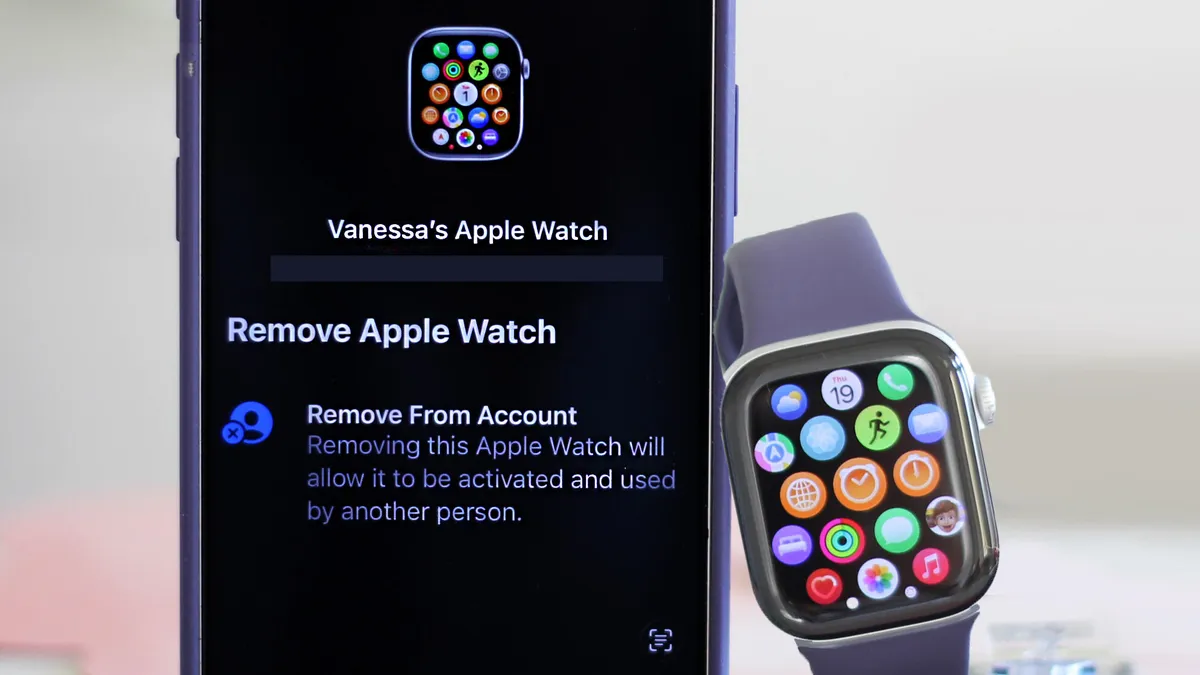
Basta con il vecchio e dentro con il tuo nuovo scintillante Apple Watch. Uno dei maggiori vantaggi di rimanere nell’ecosistema Apple è la fluidità del passaggio da un dispositivo all’altro. Sebbene abbinare un nuovo Apple Watch sia davvero semplice, annullare l’abbinamento del tuo vecchio orologio può far inciampare le persone. Salta un passaggio e potresti non rilasciare completamente quello vecchio, bloccando potenzialmente il prossimo proprietario. Impara dai miei errori su questo e rivedi le tue opzioni prima di iniziare. Prima di iniziare a utilizzare il tuo nuovo Apple Watch, ci sono alcune cose di cui dobbiamo occuparci sul tuo vecchio orologio.
Bonus involontario: se hai riscontrato problemi di connettività, seguire questi passaggi potrebbe risolvere anche quelli.
Primo: esegui il backup dei tuoi dati
Il tuo Apple Watch esegue automaticamente il backup sul tuo iPhone ogni volta che entrambi i dispositivi sono accesi, associati e nel raggio d’azione. Inoltre, esegue il backup automaticamente se si utilizza il Metodo 1 di seguito. Il backup embrace le impostazioni delle app, le personalizzazioni dei quadranti, i dati di salute e health e le app.
Il modo più semplice per annullare l’abbinamento dell’Apple Watch e ripristinarlo è tramite l’app Apple Watch sul tuo iPhone.
Metodo 1: nel modo giusto (richiede sia l’orologio che l’iPhone)
Esistono tre modi per annullare l’abbinamento del tuo Apple Watch, ma questo è il migliore, soprattutto se stai passando l’orologio a qualcun altro. Tutti richiedono che l’orologio abbia almeno il 50% della batteria, quindi potresti volere un caricabatterie nelle vicinanze per ogni evenienza.
Il Metodo 1 esegue il backup dell’orologio, rimuove i contenuti, disaccoppia il dispositivo e cancella il blocco di attivazione in una sola volta.
Seleziona l’Apple Watch che desideri rimuovere dal tuo account.
Apri l’app Watch sul tuo iPhone e tocca Tutti gli orologi in alto. Trova il tuo orologio, tocca io icona, quindi scorrere verso il basso fino a Annulla l’abbinamento dell’Apple Watch.
Se hai un modello cellulare con piano attivo ti verrà chiesto se mantenerlo o rimuoverlo. Mantieni il piano solo se associ nuovamente lo stesso orologio al telefono. Altrimenti, rimuovilo, quindi configura il piano sul tuo nuovo orologio durante la configurazione.
Rubinetto Disaccoppia di nuovo per confermare, quindi inserisci la password del tuo ID Apple. Vedrai un Disaccoppiamento dell’Apple Watch messaggio sul telefono e una ruota che gira sull’orologio. Quindi attendi pazientemente finché non viene annullato l’abbinamento. L’orologio si riavvierà e mostrerà il brand Apple al termine.
Questo passaggio cancellerà il tuo vecchio Apple Watch e lo rimuoverà dal tuo account.
Mentre aspetti, puoi confermare che lo smartwatch è escluso dal tuo account aprendo l’app Dov’è sul tuo telefono e controllando che l’orologio non sia presente nell’elenco dei dispositivi. Se non c’è più, sei completamente a posto.
Metodo 2: Se non hai l’orologio con te
Puoi anche disaccoppiarlo da remoto in iCloud se ti sei dimenticato di disaccoppiarlo prima di consegnarlo a qualcun altro o se è stato smarrito o rubato.
Per fare ciò, accedi a Sito Web iCloud sul desktop e apri l’app Dov’è (in basso a sinistra). Puoi farlo anche dalla stessa app sul tuo telefono. Individua il tuo Apple Watch nell’elenco dei dispositivi, fai clic su di esso, scorri verso il basso e premi CancellarePoi Prossimo. Inserisci la password del tuo ID Apple per confermare. Anche se non sarai più in grado di rintracciarlo, puoi lasciare un numero di richiamata e un messaggio sullo schermo nel caso qualcuno lo trovi e lo riaccenda.
Metodo 3 (ultima risorsa): ripristino direttamente sull’orologio
Usalo solo se non hai a portata di mano il tuo iPhone abbinato. Sul tuo orologio, vai a ImpostazioniPoi Generalequindi scorri verso il basso fino a Cancella tutto il contenuto e le impostazioni.
Dovrai comunque annullare l’abbinamento dell’Apple Watch dal tuo account dopo aver cancellato le impostazioni.
Questa operazione cancellerà l’orologio e ripristinerà le impostazioni di fabbrica, ma non creerà un backup e non rimuoverà il blocco di attivazione. Ciò significa che chiunque regalerai l’orologio avrà comunque bisogno della password del tuo ID Apple per attivarlo, oppure dovrai rimuoverlo da remoto dopo l’evento utilizzando il Metodo 2.
Associazione del tuo nuovo Apple Watch
Ora è il momento di disimballare il tuo nuovo smartwatch Apple. Assicurati che il tuo nuovo orologio e il tuo iPhone siano vicini e a portata di mano l’uno dall’altro. La maggior parte dei nuovi Apple Watch viene fornita con almeno il 50% di carica, ma tieni il caricabatterie a portata di mano per ogni evenienza.
Tieni premuto il pulsante laterale per accendere l’orologio. Vedrai il brand Apple e una schermata di accoppiamento dovrebbe apparire automaticamente sul tuo iPhone. Rubinetto Continuare. Ora scegli se lo stai configurando per te o per un membro della famiglia. Se non lo vedi, apri l’app Watch sull’iPhone e tocca Inizia l’abbinamento. È più semplice se l’orologio è già al polso.
Avrai bisogno del telefono e dell’Apple Watch nel raggio d’azione per l’accoppiamento.
Sullo schermo dell’orologio apparirà un cerchio di puntini blu vorticosi. Tieni il tuo iPhone in modo che l’orologio sia nel mirino della fotocamera e i due dispositivi faranno il loro lavoro.
Rubinetto Configura Apple Watch e seguire le istruzioni. A questo punto, puoi ripristinare un backup dal tuo orologio precedente.
Se non puoi utilizzare la fotocamera, tocca Associa Apple Watch manualmente nella parte inferiore dello schermo. Quando viene visualizzato il motivo delle particelle blu, toccare Informazioni (la lettera I) sull’orologio per ottenere un codice a sei cifre. Digitalo sul tuo iPhone quando richiesto e il tuo smartwatch sarà completamente accoppiato.
Attiva il servizio cellulare
Una volta completata la configurazione, attiva la rete cellulare se il tuo orologio lo supporta e desideri trasferire il tuo account o configurarne uno (supponendo che il tuo operatore lo supporti). Puoi anche saltare questo passaggio e mantenerlo solo su Wi-Fi, anche se disponi di un modello cellulare dell’orologio.
Guarda questo: Come configurare e associare il tuo Apple Watch per la prima volta (o la seconda)