Segui ZDNET: Aggiungici come fonte preferita su Google.
Punti chiave di ZDNET
- Android può condividere l’audio con più auricolari e cuffie.
- I tuoi dispositivi devono supportare LE Audio e Auracast.
- La funzionalità è semplice da usare e disponibile su dispositivi Pixel e Samsung.
Quante volte hai desiderato far ascoltare a un amico una canzone che stavi ascoltando e hai dovuto tirare fuori un auricolare e lasciarlo ballare con te? Naturalmente, per coloro che tendono a non voler inserire i propri auricolari nelle orecchie di qualcun altro, questo è un problema.
E se ci fosse un’altra opzione? E se potessi consentire a quella persona di connettere i propri auricolari al tuo telefono Android in modo che entrambi possiate godervi la riproduzione con i vostri auricolari e in stereo? Ora stiamo parlando.
Inoltre: come utilizzare la nuova funzionalità Cestino di Google Messaggi per recuperare i testi eliminati accidentalmente
Bene, Android può farlo con una funzionalità chiamata “Condivisione audio”. Prima di emozionarti, ci sono alcuni avvertimenti a riguardo.
Innanzitutto funziona solo con un massimo di due persone e non tutti i telefoni supportano la condivisione audio. Sì, i telefoni Pixel supportano questa funzionalità, così come tutti i telefoni Samsung a partire dall’S23 e successivi. Finché il tuo telefono supporta Auracast, sei a posto. In secondo luogo, qualsiasi cuffia o auricolare utilizzato deve supportare Bluetooth LE e Auracast. Senza queste due funzionalità, la condivisione audio non funzionerà.
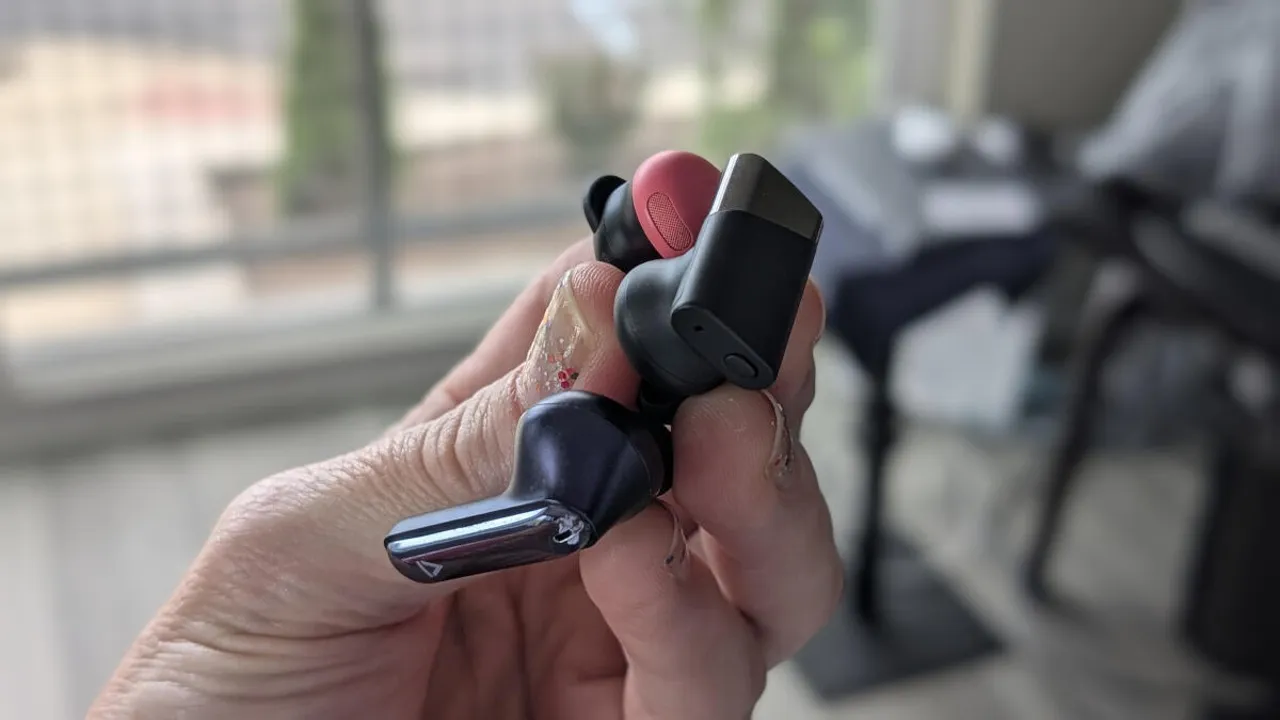
Un elenco di esempio di cuffie e auricolari che supportano queste funzionalità è simile al seguente:
- Sony WF-1000XM5 e LinkBuds S
- Sennheiser Momentum True Wi-fi 4
- Auricolari Bose Extremely Aperti
- LG TONE libero T90Q
- Niente Orecchio (2) e Orecchio (Bastone)
- Audio-Technica ATH-TWX9
- EarFun AirPro 4
- Stato ProX
Anche: Ho acquistato una termocamera per il mio Android e ha individuato subito un pericolo nascosto
Assicurati di cercare le funzionalità dei tuoi auricolari per assicurarti che supportino la funzionalità prima di provarli; altrimenti, potresti ritrovarti con una situazione frustrante tra le mani.
Come abilitare la “Condivisione audio”
Innanzitutto, assicurati che LE Audio sia abilitato per i tuoi auricolari o cuffie. Il modo in cui lo fai dipenderà dalla marca e dal modello del dispositivo. Advert esempio, sui miei auricolari Standing Professional X, vado su Dispositivi collegati > Professional X > icona a forma di ingranaggio > LE Audio (abilita).
Affinché funzioni, gli auricolari e le cuffie devono supportare l’audio LE (Low Vitality).
Jack Wallen/ZDNET
Dopo aver abilitato LE Audio per auricolari e cuffie, la prossima cosa da fare è abilitare la condivisione audio. Ecco come è fatto.
La prima cosa da fare è collegare gli auricolari e le cuffie al telefono come faresti sempre.
Mostra di più
Apri l’app Impostazioni toccando il relativo launcher nel cassetto app o abbassando due volte l’space notifiche e toccando l’icona a forma di ingranaggio.
Mostra di più
Anche: Telefono Android lento? La mia routine di aggiornamento in 4 passaggi può accelerarlo rapidamente
Dalla finestra Impostazioni, tocca “Dispositivi connessi” > “Preferenze di connessione” > “Condivisione audio”.
Mostra di più
Non è necessario preoccuparsi dei campi Nome e Password per la condivisione audio.
Jack Wallen/ZDNET
Anche: Come utilizzare AirDrop su un telefono Android (e i pochi modelli che possono effettivamente farlo)
Nella nuova pagina, tocca il cursore On/Off per “Condividi audio” finché non si trova in posizione On. Una volta fatto ciò, ti verrà presentato un codice QR. Quando l’altra persona esegue la scansione del codice, verrà automaticamente connessa al tuo dispositivo tramite la condivisione audio e potrà ascoltare ciò che senti tu.
Mostra di più
Oppure puoi toccare “Abbina nuovo dispositivo” e individuare il secondo paio di auricolari o cuffie da connettere.
Una volta terminata la condivisione, puoi abbassare l’space notifiche, cercare la voce Condivisione audio e toccare Interrompi condivisione.
Destiny attenzione a questo avvertimento.
Jack Wallen/ZDNET
L’avvertenza
Durante il take a look at di questa funzionalità, avevo l’impressione che i miei auricolari Google Pixel Buds Professional 2 supportassero sia LE Audio che Auracast. Quando ho tentato di abilitare la condivisione audio con i miei Pixel Buds, il mio telefono Pixel si è rifiutato. Successivamente sono entrato nelle impostazioni dei Pixel Buds (da Dispositivi connessi) e non ho trovato alcuna opzione LE Audio (che in precedenza period presente).
Anche: Ho modificato 12 impostazioni sul mio telefono Android per prolungare la durata della batteria di ore
La mia ipotesi è che Google abbia rimosso l’opzione LE Audio in un recente aggiornamento perché gli auricolari non erano pronti a supportare completamente la funzione. Tuttavia, sono riuscito a far funzionare la condivisione audio con i miei auricolari Standing Professional X.
La condivisione dell’audio è complicata perché il supporto per LE Audio e Auracast è ancora incerto su molti dispositivi. Se, tuttavia, disponi di un paio di auricolari o cuffie con supporto, prova Audio Share e stupisci i tuoi amici con il tuo straordinario gusto musicale.