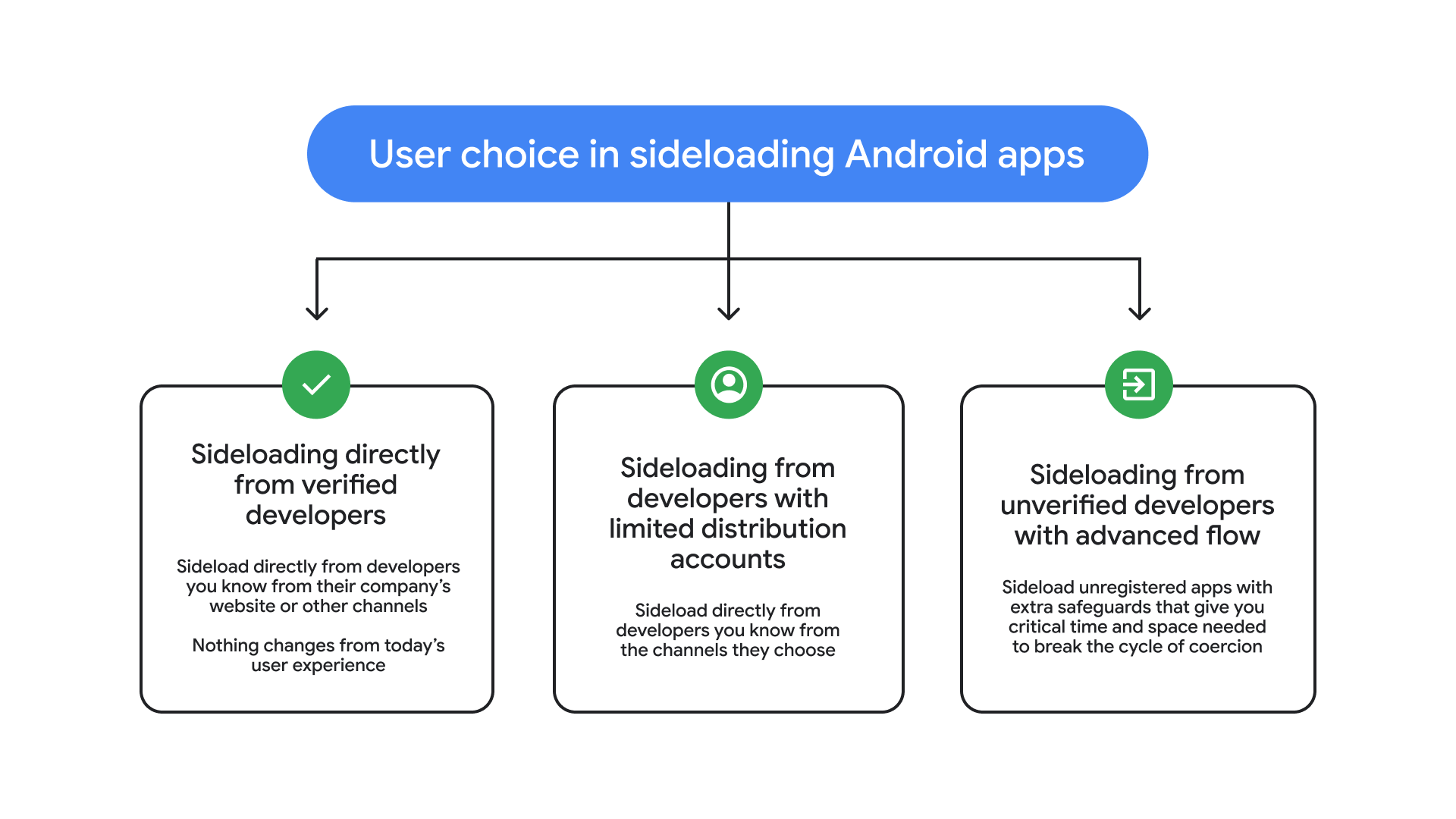
Google ha rinnovato le sue politiche di sicurezza su Android, che riguardano le app scaricate senza utilizzare Google Play Retailer. Tra le principali modifiche per garantire la sicurezza c’è l’implementazione di un periodo di attesa di 24 ore per trasferire le app dagli sviluppatori non verificati. L’azienda sostiene che questa misura mira a frenare truffe e attacchi malware. Anche se mancano ancora alcuni mesi prima che le modifiche vengano implementate, ciò potrebbe frustrare gli utenti esperti e potresti chiederti quali opzioni hai se esegui frequentemente il sideload di app sul tuo dispositivo Android.
Fortunatamente, gli utenti possono saltare questo periodo di attesa utilizzando Android Debug Bridge (ADB), un potente strumento a riga di comando sviluppato da Google che viene utilizzato da sviluppatori e appassionati per installare app di terze parti sui propri smartphone. Ecco cosa devi sapere.
Quali sono le nuove regole di sideloading di Google su Android
Il nuovo sistema di verifica degli sviluppatori di Google limiterà il modo in cui le app vengono installate al di fuori del Play Retailer. Secondo le regole aggiornate, i telefoni Android installeranno solo app di sviluppatori verificati, che dovranno inviare un’identificazione, caricare le chiavi di firma dell’app e pagare una commissione per completare la verifica.
Di conseguenza, le app di sviluppatori non verificati verranno bloccate per impostazione predefinita. Gli utenti che desiderano comunque installare tali app dovranno abilitare un’opzione di bypass nascosta nelle Impostazioni sviluppatore. Questo processo è intenzionalmente complesso e non viene evidenziato durante il consueto flusso di installazione dell’app. Dopo il completamento del processo di cui sopra, devono attendere durante il ritardo di sicurezza obbligatorio di 24 ore.
Successivamente, possono scegliere di consentire installazioni di app non verificate, temporaneamente o indefinitamente.
Il gigante della tecnologia afferma che questo ritardo è progettato per contrastare gli attacchi di ingegneria sociale. Ha lo scopo di impedire ai malintenzionati di costringere gli utenti a installare immediatamente software program dannoso, fornendo una finestra necessaria per la verifica.
In che modo ADB aiuta a bypassare il ritardo
ADB è un strumento da riga di comando utilizzato dagli utenti Android per comunicare e interagire con il proprio dispositivo Android utilizzando un laptop. Sebbene venga solitamente utilizzato dagli sviluppatori per scopi di debug, può anche essere utilizzato per eseguire comandi di sistema.
Nel contesto delle nuove restrizioni sul sideloading di Android, ADB può essere utilizzato come soluzione alternativa per aggirare il periodo di attesa di 24 ore. Lo fa modificando direttamente le impostazioni Android affiliate alla verifica dell’app. Viene tuttavia utilizzato per operazioni più complesse rispetto alle normali azioni dell’utente. ADB consente agli utenti di consentire installazioni di app non verificate senza attendere 24 ore.
Per utilizzare ADB, è necessario abilitare il debug USB e collegare il telefono a un laptop. Dovrebbe essere utilizzato solo da utenti esperti nei passaggi tecnici. Inoltre, l’attivazione delle Opzioni sviluppatore può influire sulla funzionalità dell’app. Numerous app, in particolare quelle di servizi bancari e finanziari, potrebbero applicare funzionalità limitate se rilevano che le Opzioni sviluppatore o il debug USB sono abilitati, come parte dei loro controlli di sicurezza.
È possibile che tali app si rifiutino del tutto di funzionare finché il processo di sideload non viene completato e la funzione Opzioni sviluppatore non viene disabilitata.
Come bypassare il ritardo di 24 ore di Android utilizzando ADB
- Abilita le Opzioni sviluppatore accedendo a Impostazioni > Informazioni sul telefono e toccando il numero di construct sette volte
- Vai a Impostazioni > Sistema > Opzioni sviluppatore e abilitare l’opzione Debug USB
- Scarica e installa ADB sul laptop, quindi collega il telefono utilizzando un cavo USB.
- Apri un immediate dei comandi o una finestra di terminale sul tuo laptop e digita dispositivi adb per garantire che il tuo dispositivo venga riconosciuto
- Installa l’APK digitando il comando installazione adb
.apk (Sostituirecon il nome del file di installazione APK). - Una volta completato, disconnetti il dispositivo.
Attenzione: Tieni presente che le misure di sicurezza di Google sono in atto per proteggerti da malware e truffe. Aggirarli può esporre il tuo dispositivo a rischi, quindi dovresti installare solo APK da fonti attendibili, come il sito net dello sviluppatore.