Apple ha portato nuova emoji a tutti iPhone quando la società ha rilasciato iOS 26.4 il 24 marzo. Le nuove emoji includono “” orca“” volto distorto e “” creatura pelosa – o come potremmo chiamarlo normalmente, Sasquatch. Secondo Emojipedia, ci sono 3.953 emoji con Di più lungo la strada, compreso un sottaceto. Ma non esiste emoji per un cane in pigiama, un piatto con hamburger e patatine fritte e tante altre cose. Ma se hai Genmoji sul tuo iPhone puoi creare queste emoji e molte altre.
Apple ha rilasciato iOS 18.2 nel 2024 e l’azienda ha introdotto il proprio generatore di emoji, chiamato Genmojicompatibile con Apple Intelligence iPhone a quel tempo. IL Norma Unicodeuno customary universale di codifica dei caratteri, è responsabile della creazione di nuove emoji e le emoji approvate vengono aggiunte a tutti i dispositivi una volta all’anno. Con Genmoji, non devi aspettare che ogni anno appaiano nuove emoji sul tuo iPhone. Puoi semplicemente crearli quando ne hai bisogno.
Continua a leggere per scoprire come utilizzare Genmoji su iPhone per creare le tue emoji personalizzate. Tieni presente che solo gli iPhone con Apple Intelligence, come il Gamma iPhone 17puoi usare Genmoji in questo momento.
Nota: La nuova emoji potrebbe non essere visualizzata correttamente per gli utenti Apple i cui dispositivi non dispongono della versione software program 26.4.
Come creare emoji personalizzate
1. Apri Messaggi ed entra in una chat.
2. Tocca il segno più (+) accanto alla casella di testo.
3. Rubinetto Genmoji.
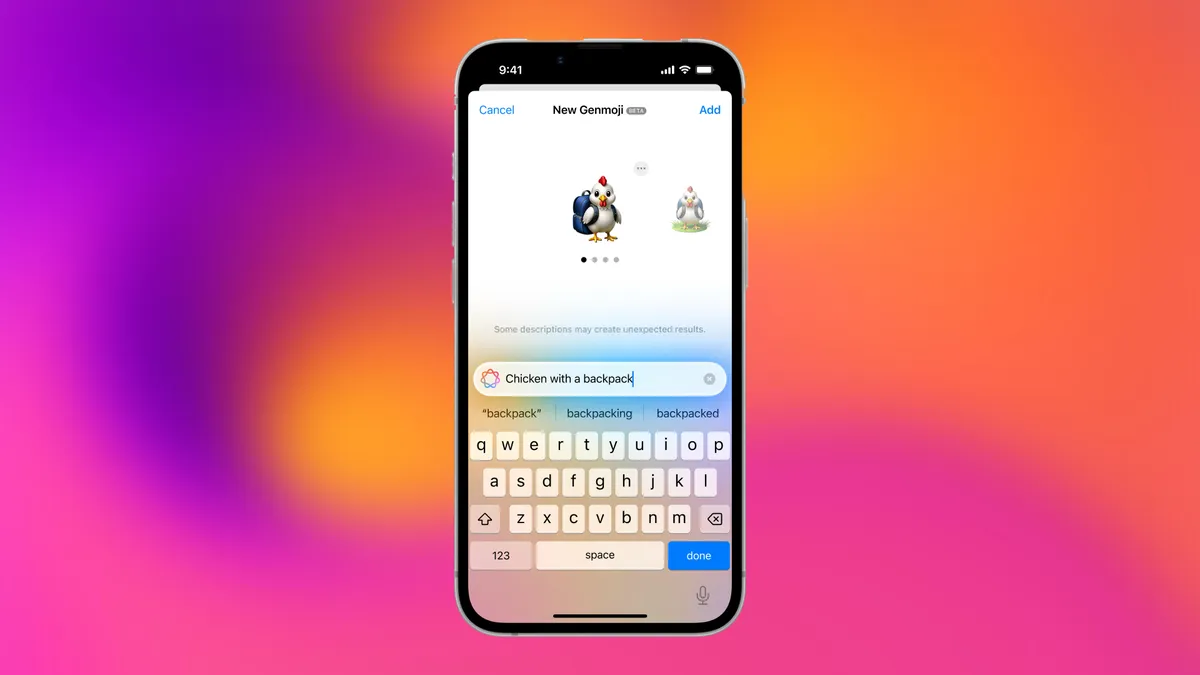
Puoi quindi digitare una descrizione di un emoji nella casella di testo nella parte inferiore dello schermo e toccare il segno di spunta sulla tastiera per inserire quella descrizione in Genmoji. Puoi anche toccare diversi suggerimenti e temi proprio sopra la casella di testo. E con ios26 o successivamente, puoi anche combinare e utilizzare emoji per crearne altri invece di descrivere una nuova emoji o utilizzare suggerimenti.
Il tuo iPhone genererà una serie di nuove emoji tra cui scegliere in base alla tua descrizione e potrai scorrere queste nuove emoji. Quando trovi quello che desideri, tocca Aggiungere nell’angolo in alto a destra dello schermo e la nuova emoji sarà disponibile per essere utilizzata come emoji, tapback o un adesivo. Ora non devi più aspettare che lo customary Unicode proponga, crei e porti nuove emoji sui dispositivi.
Questa emoji racchiude perfettamente i miei anni da tifoso dei Bengals.
Per ulteriori notizie su iOS, ecco cosa sapere iOS 26.4 E iOS 26.3. Puoi anche dare un’occhiata al nostro Scheda di riferimento per iOS 26 per altri suggerimenti e trucchi.