Microsoft Home windows ha sono con noi da più di 40 anni ormai. Nel corso di questo tempo è riuscito a raccogliere tutti i tipi di componenti aggiuntivi, app complementari e utilità che potresti non aver necessariamente scoperto.
Alcuni di questi sono realizzati dalla stessa Microsoft. C’è Microsoft PowerToys, advert esempio, che ti consente di modificare qualsiasi cosa, dalle scorciatoie da tastiera al format del desktop. C’è anche MicrosoftJournalun’app di journaling progettata principalmente per essere utilizzata con uno stilo sui laptop Floor.
Qui però ci stiamo concentrando su Gestore PC Microsoftapparso per la prima volta in versione beta nel 2022, ed ora è disponibile gratuitamente per chiunque voglia provarlo. Microsoft promette che “migliora facilmente le prestazioni del PC con un solo clic” e “manterrà il tuo PC funzionante senza intoppi”.
In altre parole, ha lo scopo di ripulire parte del disordine e del bagaglio che il tuo PC potrebbe aver accumulato nel corso degli anni, magari dandogli anche quella sensazione di “come nuovo” che provi quando avvii un laptop Home windows per la prima volta.
L’interfaccia di Microsoft PC Supervisor
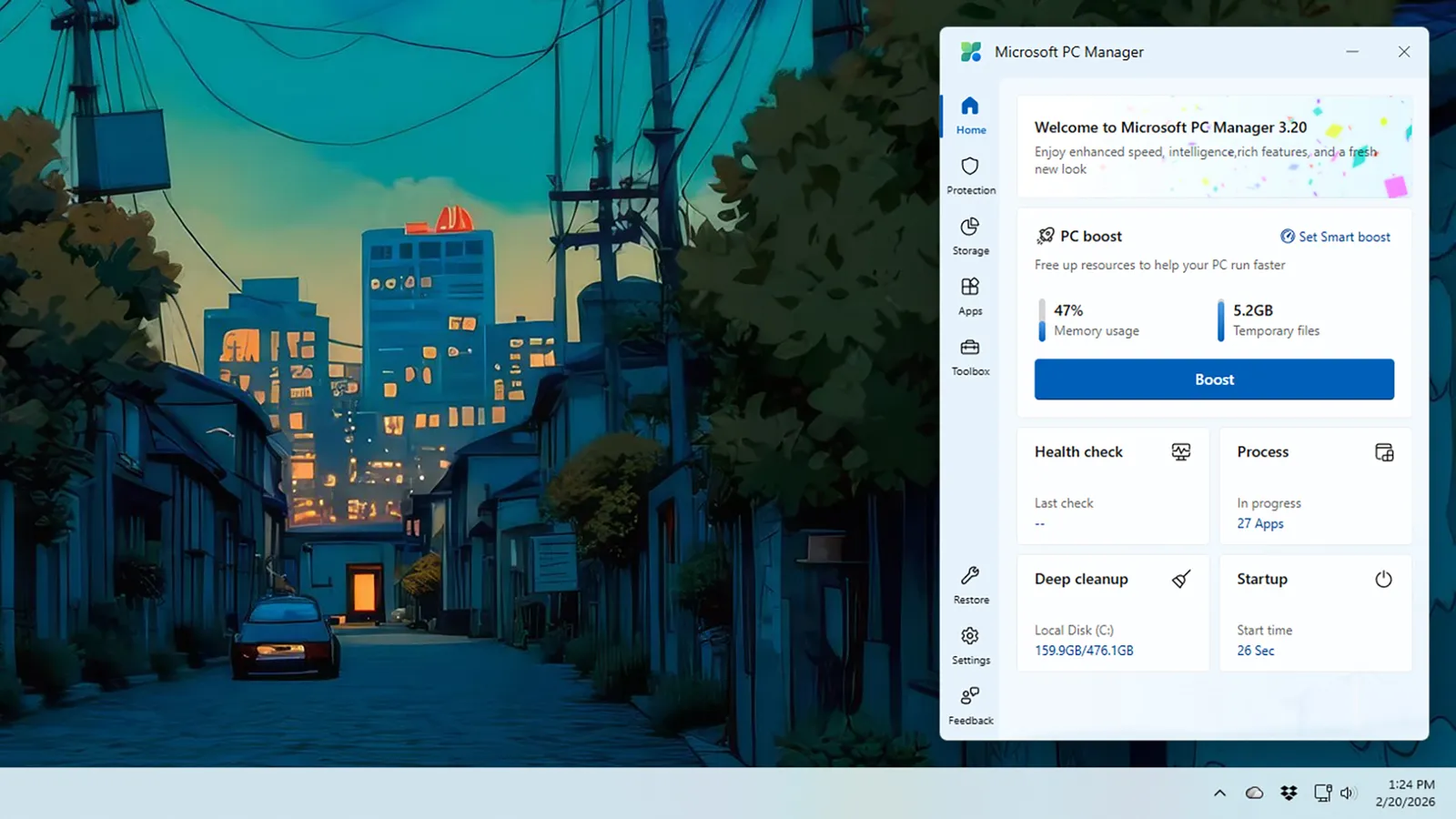
Una volta che hai scaricato e installato software program, la prima cosa che vedrai sarà un pop-up nell’angolo in basso a destra dello schermo. Questo ti offre una panoramica dello stato attuale del tuo sistema, inclusa la quantità di RAM in uso, quante app e processi sono attualmente in esecuzione e quanti file temporanei occupano spazio sul tuo disco rigido.
Puoi visualizzare molte informazioni da questo popup, ma molte delle utilità e delle scansioni incluse in Microsoft PC Supervisor avvieranno una finestra separata. Per cominciare, puoi andare a Impostazioni per assicurarti che il software program sia configurato come desideri. Puoi avviare automaticamente l’app con Home windows e intervenire automaticamente liberando RAM o cancellando file temporanei.
Qualcosa che potrebbe far riflettere alcuni utenti è che non ottieni molte informazioni su ciò che il programma sta facendo dietro le quinte in termini di ottimizzazione ed eliminazione. Presumibilmente se queste azioni sono così vantaggiose per il tuo sistema, Home windows le eseguirebbe comunque, senza ricorrere a un’utilità aggiuntiva. Tuttavia, c’è la certezza che si tratta di uno strumento Microsoft ufficiale, quindi dovrebbe sapere cosa sta facendo.
C’è qualche sovrapposizione con il resto di Home windows. Tramite il Cassetta degli attrezzi pannello, advert esempio, puoi acquisire screenshot, avviare le utilità Blocco observe e Calcolatrice e aprire collegamenti in Microsoft Edge. Non hai davvero bisogno di Microsoft PC Supervisor per fare tutto questo, ma le scorciatoie sono comunque qui. C’è anche un Mostra la barra degli strumenti sul desktop attiva/disattiva l’interruttore su questa schermata, che inserisce una dashboard persistente sul desktop con le informazioni chiave del sistema.