Segui ZDNET: Aggiungici come fonte preferita su Google.
I principali punti salienti di ZDNET
- ChatGPT ora può integrarsi direttamente con Apple CarPlay.
- Continua una conversazione completa a mani libere con ChatGPT in macchina.
- Hai bisogno di iOS 26.4, l’ultima versione dell’app ChatGPT e CarPlay.
Come proprietario di un iPhone, Siri è il mio assistente vocale preferito quando guido e sono collegato advert Apple CarPlay. Sebbene Siri di solito sia in grado di gestire compiti semplici, spesso ha difficoltà con domande più complesse o impegnative. Ma ora posso rivolgermi facilmente a ChatGPT quando ho bisogno di informazioni che Siri non può fornire.
Inoltre: Come pago meno la benzina: 5 app che utilizzo per trovare le stazioni più economiche nelle vicinanze
Lanciato giovedì, il nuova integrazione ChatGPT con Apple CarPlay mi permette di portare avanti una conversazione vocale avanti e indietro con l’intelligenza artificiale di OpenAI quando sono al volante. Posso chiedere informazioni o discutere qualsiasi argomento che normalmente proporrei a ChatGPT. E con piccoli aggiustamenti, posso fare tutto questo lavoro a mani libere.
Come utilizzare ChatGPT con CarPlay
Innanzitutto, hai naturalmente bisogno di un’auto che supporti CarPlay. La mia Toyota Camry del 2025 è arrivata con CarPlay; questo è uno dei tanti motivi per cui ho scelto quella marca e modello. Devi anche avere l’ultima versione dell’app ChatGPT. Se non hai l’app, vai all’App Store sul tuo iPhone per afferrarlo. Se lo hai già, tocca l’icona del tuo profilo nell’app App Retailer, scegli Aggiornamenti, quindi scarica l’ultima versione di ChatGPT.
Inoltre: ho testato ChatGPT rispetto a Claude per vedere qual è il migliore e se vale la pena cambiare
Inoltre, il tuo iPhone deve avere iOS 26.4 o versione successiva. Questa versione del sistema operativo cellular ha aggiunto il supporto CarPlay per chatbot AI di terze parti come ChatGPT, Google Gemini e Claude. Questa integrazione significa che puoi parlare direttamente con qualsiasi AI supportata in vivavoce. Le aziende dietro ogni intelligenza artificiale devono attingere a questo nuovo supporto, con OpenAI apparentemente la prima a muoversi.
ChatGPT è disponibile da tempo su iPhone tramite Apple Intelligence e Siri. Se Siri non può rispondere a una domanda, può trasmettere la tua richiesta a ChatGPT. Puoi anche dire a Siri di porre una domanda a ChatGPT. Ma questo processo è una strada a senso unico, dove ChatGPT risponde alla tua domanda e poi si ferma. La nuova integrazione porta questo approccio qualche passo avanti permettendoti di avere una conversazione completa con l’intelligenza artificiale.
Come funziona l’integrazione
Supponendo che tu soddisfi tutti i criteri, avvia la tua auto e assicurati che il tuo iPhone sia connesso. La mia Camry è dotata di ricarica e sincronizzazione wi-fi, quindi non devo collegarla a una porta USB come facevo con il mio veicolo precedente.
Sul tuo iPhone, vai su Impostazioni, seleziona Generali e tocca CarPlay. Seleziona la tua auto e quindi tocca App. Vedrai un elenco di tutte le app compatibili con CarPlay. Tra questi dovrebbe esserci ChatGPT.
Inoltre: ho utilizzato lo strumento AI di Gmail per svolgere ore di lavoro per me in 10 minuti, con 3 istruzioni
Utilizzando l’icona advert hamburger a tre linee, puoi spostare la voce ChatGPT più in alto o più in basso nell’elenco. L’ho spostato più in alto in modo da poterlo accedere facilmente dalla prima schermata di CarPlay:
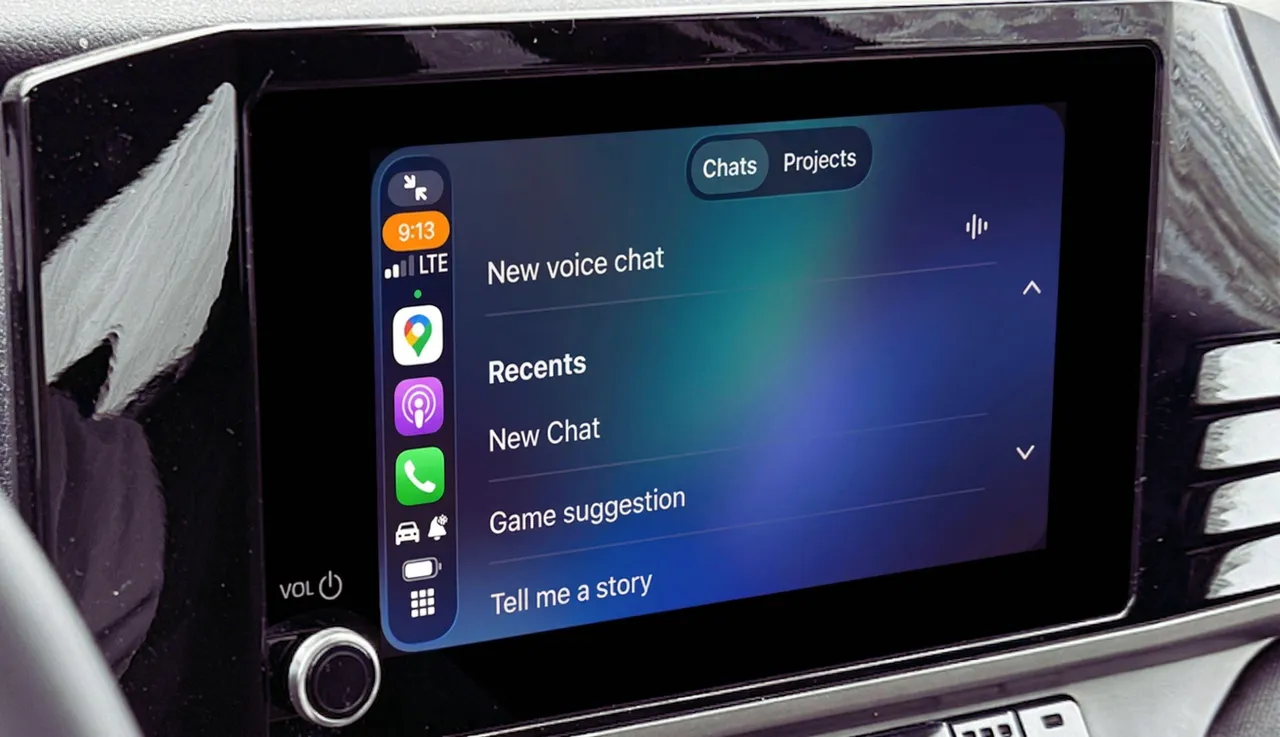
Nella schermata CarPlay, tocca l’icona ChatGPT e seleziona “Nuova chat vocale”. Attendi che la connessione venga stabilita, poiché il testo sul show cambia da Connessione in Ascolto. Puoi quindi avviare la conversazione e ChatGPT risponderà come farebbe normalmente:
Dalla schermata principale di ChatGPT puoi vedere le tue chat precedenti. Tocca una chat specifica per riprenderla. Se hai archiviato conversazioni passate in un progetto dedicato, puoi anche selezionare quel progetto per accedere alle chat archiviate.
Fin qui tutto bene. Ma cosa succede se stai guidando e hai bisogno di tenere gli occhi sulla strada? Tutto quel picchiettare può essere una distrazione pericolosa.
Per fortuna, puoi configurare ChatGPT per l’avvio automatico in modalità vocale. Per fare ciò, assicurati che ChatGPT sia sulla schermata CarPlay. Apri l’app ChatGPT sul tuo iPhone e vai su Impostazioni. Nella sezione Voce, attiva l’interruttore “Avvia automaticamente in CarPlay”. La prossima volta che apri ChatGPT in CarPlay, la modalità vocale dovrebbe essere attiva per impostazione predefinita.
Inoltre: il modello Gemma 4 di Google è completamente open supply e sblocca una potente intelligenza artificiale locale, anche sui telefoni
OK, ma devi comunque accedere e toccare l’app ChatGPT in CarPlay per aprirla. Ahh, ma non se ti rivolgi a Siri. Dì solo: “Siri, apri ChatGPT”. Da lì, ChatGPT dovrebbe quindi avviarsi in modalità vocale, pronto per iniziare la conversazione.
Questa integrazione sembra promettente. Sì, ma ci sono delle limitazioni.
A differenza di Siri, ChatGPT non può funzionare direttamente con il tuo iPhone. L’intelligenza artificiale non ha accesso a e-mail, messaggistica, mappe o altre tue app. Né ChatGPT può vedere la tua posizione stay. Questa limitazione significa che devi ancora fare affidamento su Siri per inviare un’e-mail o un SMS, controllare il calendario, ascoltare musica, ottenere indicazioni stradali e altro ancora. Pensa invece a ChatGPT come a un modo per fornire informazioni e gestire richieste che normalmente bloccherebbero Siri.
Inoltre, ci sono altri modi in cui ChatGPT può aiutarti in macchina. Forse devi affrontare un lungo tragitto giornaliero per andare al lavoro o stai guidando per un lungo viaggio da solo. Perché non avviare una conversazione con l’intelligenza artificiale per passare il tempo? Oltre a porre semplicemente domande stimolanti, puoi semplicemente chiacchierare di qualunque cosa tu abbia in mente. Puoi anche utilizzare ChatGPT per l’intrattenimento. Chiedigli di raccontarti una storia, di fare un gioco con te o di insegnarti una nuova lingua.
Come si comporta ChatGPT con CarPlay?
Ho rivolto numerous domande e richieste all’IA per testarlo. Tutte le mie domande hanno avuto risposta. Le conversazioni si sono svolte in modo fluido e naturale. La voce period chiara e reattiva. L’unico intoppo è stato nell’avvio di ChatGPT. Anche se ho attivato l’interruttore per avviarlo sempre in modalità vocale, a volte ChatGPT non si avviava in questo modo, costringendomi a toccare lo schermo per avviare una conversazione.
Inoltre: passare a Claude? Come portare con te i tuoi ricordi ChatGPT
Altrimenti, questa integrazione è un modo utile ed efficace per utilizzare ChatGPT in macchina. Sicuramente utilizzerò questo approccio la prossima volta che guiderò e vorrò avviare una conversazione con la mia IA preferita.