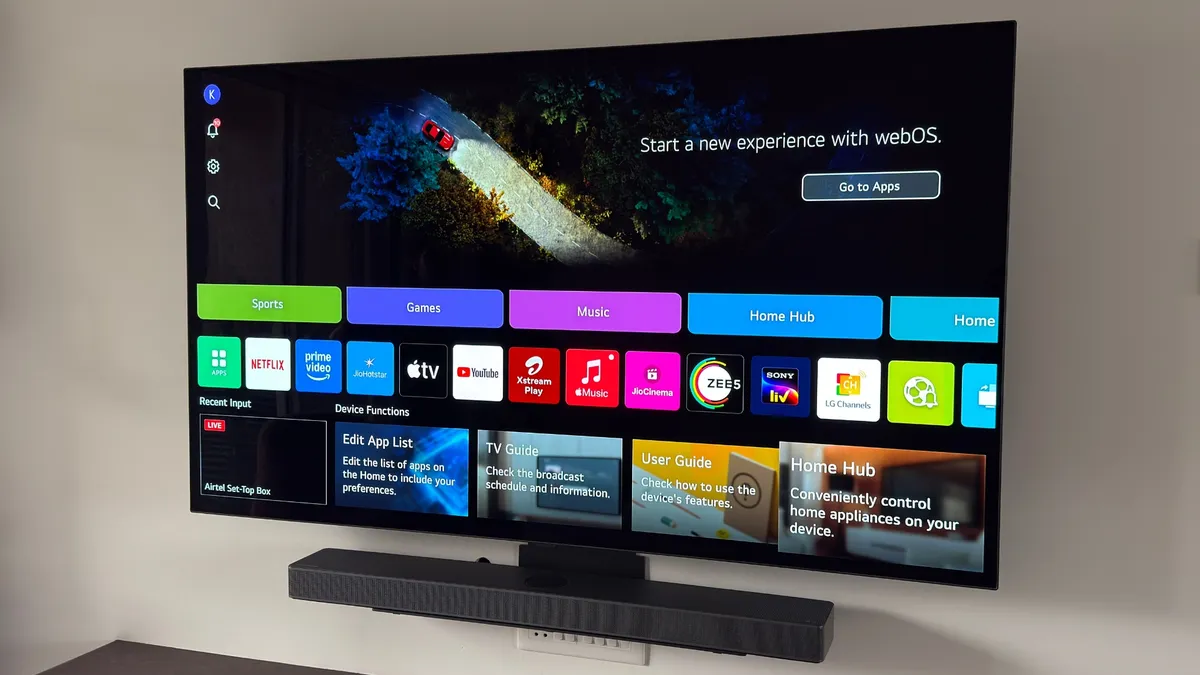
Modificando alcune impostazioni, puoi migliorare l’immagine della tua TV. Non hai bisogno di attrezzature speciali e nemmeno di know-how specializzato; è semplicemente questione di sapere quali adattare e quali lasciare stare. Che tu abbia appena acquistato una nuova TV, come la G6, C6 o il pluripremiato G5o hai una TV LG da un po’, queste modifiche alle impostazioni possono aiutarti. Perché anche qualcosa di semplice come cambiare il file modalità immagine può migliorare la tua esperienza visiva. Questo perché alcune impostazioni, tra cui luminosità e nitidezza, potrebbero non funzionare come previsto.
LG ne produce alcuni migliori televisoried entrambi OLED e LED i modelli hanno impostazioni specifiche che vale la pena modificare. In questa guida trattiamo i televisori LG con interfaccia WebOS, ma i televisori più vecchi potrebbero avere queste impostazioni in posizioni various. Tuttavia, i nomi saranno simili e di solito funzioneranno allo stesso modo.
Non perdere nessuno dei nostri contenuti tecnici imparziali e le recensioni di laboratorio. Aggiungi CNET come fonte Google preferita.
Accesso alle impostazioni
Per iniziare, la maggior parte delle impostazioni che modificheremo sono facilmente accessibili tramite il menu rapido (nella foto sopra). Per arrivarci, premi semplicemente il pulsante con l’icona a forma di ingranaggio sul telecomando della TV. I riquadri coprono la maggior parte delle impostazioni di base che modificheremo, anche se alcune altre opzioni sono nascoste un po’ più in profondità nei menu.
Mancia: puoi anche personalizzare i riquadri presenti in questa schermata scorrendo fino all’icona della matita nel riquadro delle impostazioni più in alto.
1. Disattiva il risparmio energetico
La prima cosa che vorrai fare è disattivare la modalità di risparmio energetico. Lasciarlo attivo limita la luminosità massima che la tua TV LG può raggiungere. Per fare ciò, accedi al menu rapido con il telecomando e segui questi passaggi: Tutte le impostazioni > Generali > Risparmio energetico > Risparmio energetico. Attiva/disattiva questa impostazione su Spento.
2. Disattiva la modalità Protezione occhi
La modalità Eye Care limita la luce blu emessa dallo schermo della tua TV LG. Influisce anche sulla resa cromatica del pannello, spostandolo su un tono più caldo che dovrebbe ridurre l’affaticamento degli occhi. Tuttavia, ciò significa anche che i colori che vedi in un movie o in uno spettacolo televisivo potrebbero non essere quelli previsti dai realizzatori.
Per disattivare la modalità Eye Care, visualizza il menu delle impostazioni rapide e semplificalo per disattivarlo con il relativo riquadro. L’impostazione viene chiamata Riduci la luce blu nel menu Impostazioni avanzate e può essere disattivato anche da qui: Tutte le impostazioni > Immagine > Impostazioni avanzate > Riduci luce blu.
3. Selezionare una modalità immagine
La maggior parte delle impostazioni TV sono progettate per gli scaffali dei negozi. Mostrano l’immagine più luminosa e colorata che il pannello può ottenere e, sebbene queste impostazioni siano accattivanti, non sono così attraenti una volta che hai la TV nel tuo salotto. Anche se hai selezionato una modalità diversa quando hai configurato la TV per la prima volta, vale la pena scegliere la modalità più accurata per la tua visione quotidiana.
A tal positive, passa alla modalità Cinema, che è quasi sempre la migliore impostazione dell’immagine per qualsiasi TV. Alcuni modelli hanno anche Modalità registache è ancora migliore e più accurato di Cinema. Disabilita la maggior parte della post-elaborazione eseguita dalla TV, il che spesso riduce la qualità dell’immagine per le sorgenti 4K.
Per modificare la modalità immagine, premere il pulsante Impostazioni sul telecomando, accedere a Riquadro Modalità immagine e scegli Cinema. Puoi scegliere Filmmaker se è disponibile e vedere se ti piace anche il suo aspetto. È inoltre possibile accedere al menu tramite Tutte le impostazioni > Immagine > Seleziona modalità se vuoi dai un’occhiata alle altre opzioni. Tieni presente che se sei abituato a guardare la TV in una modalità meno accurata, il più caldoi colori più accurati potrebbero inizialmente sembrare strani. Dategli un giorno o due per abituarvi; dopodiché, la vecchia modalità in cui si trovava la TV sembrerà strana.
4. Regola la luminosità (ma non il controllo della luminosità)
Se disponi di una TV OLED, il pannello potrebbe non essere impostato sulla potenza ottimale. Puoi usare il Luminosità dei pixel OLED riquadro nel menu delle impostazioni rapide per modificare la luminosità e impostarla su 80 o superiore. I modelli LCD LED hanno a Retroilluminazione impostazione che controlla la luminosità del televisore.
Tieni presente che su molti modelli LG, il Luminosità Il controllo (mostrato sopra) modifica solo le parti scure dell’immagine. Aumentandolo si può sbiadire l’immagine ma non si aumenta l’emissione luminosa del televisore. Assicurati di cercare entrambe le impostazioni sulla TV.
Inoltre, se vuoi provare a modificare qualche altro valore in Impostazioni avanzateLG ha anche un guida sul suo sito web su quali valori utilizzare per un’immagine migliore.
5. Disattiva il livellamento del movimento (TruMotion)
Il livellamento del movimento, noto anche come effetto cleaning soap opera sui televisori, è una funzionalità progettata per rendere i movie e gli sport “più naturali”, ma advert alcune persone i suoi effetti non piacciono. Se desideri che l’immagine di output rimanga più vicina alla visione prevista dal creatore, ti consigliamo di attenuare il movimento.
Su LG, questa impostazione si chiama TruMotioned è nascosto in Impostazioni avanzate. Per disattivarlo, procedi nel seguente modo: Tutte le impostazioni > Immagine > Impostazioni avanzate > Chiarezza > TruMotion. Dovrai scorrere fino alla positive di questo menu per trovare l’opzione.
6. Attiva la nitidezza giù
Questo può sembrare al contrario, ma dovresti girare il controllo della nitidezza giù. Il controllo della nitidezza in realtà non aumenta la nitidezza; aggiunge un miglioramento dei bordi. È come aggiungere linee ai bordi degli oggetti, quindi anche se a prima vista potrebbe sembrare più nitido, in realtà nasconde i dettagli più fini. Con alcuni modelli, è meglio abbassarlo completamente, ma sperimenta con la tua TV per vedere quanto basso puoi impostarlo. Su alcuni modelli, impostandolo completamente su off sfoca artificialmente l’immagine, quindi impostalo leggermente più in alto.
7. Abilita HDMI-CEC
Infine, se disponi di una soundbar o di una console per videogiochi configurata con la tua TV LG, ti consigliamo di abilitare SIMPLINK. Questo è il termine utilizzato da LG per HDMI-CEC, dove CEC sta per Client Electronics Management. Questa funzione consente effettivamente a qualsiasi dispositivo collegato tramite HDMI di accendere e controllare la TV e viceversa. Rende le cose molto più semplici poiché consente di utilizzare un unico telecomando, nella maggior parte dei casi.
Per abilitare questa testa in Tutte le impostazioni > Generali > Dispositivi esterni > Impostazioni HDMI > SIMPLINK.
La modifica di queste sei impostazioni dovrebbe migliorare la tua esperienza con LG TV. Anche se potrebbe sembrare molto diverso, lascia che i tuoi occhi si abituino al cambiamento per alcuni giorni prima di apportare altre modifiche. Se le cose stanno già andando molto meglio, potresti anche provare a personalizzare la nitidezza del show per migliorare ulteriormente la qualità dell’immagine.