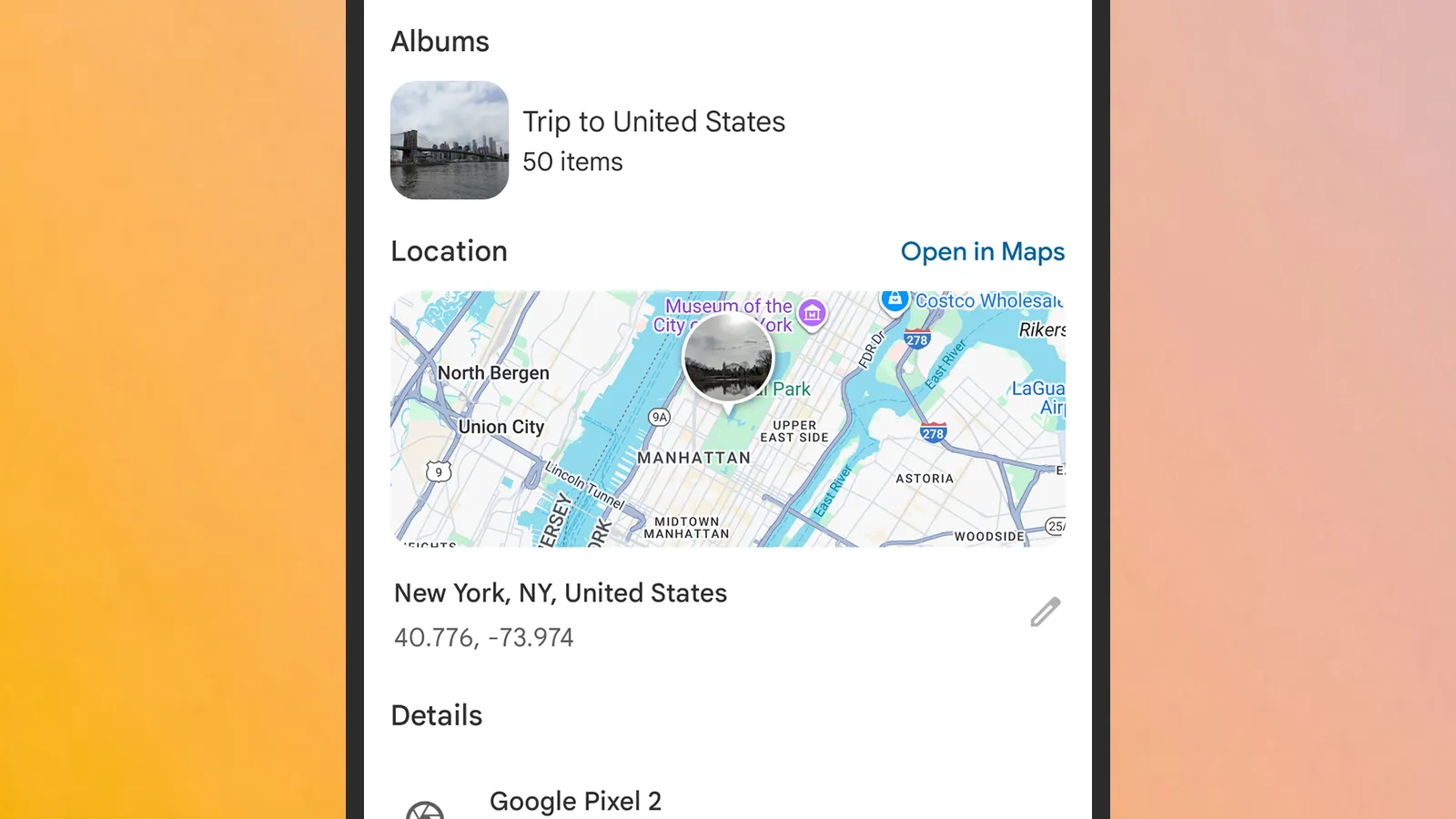
Scatta una foto su qualsiasi fotocamera digitale o smartphone e non sono solo i pixel a essere salvati. All’immagine vengono aggiunti anche una serie di metadati, noti anche come dati EXIF (Exchangeable Picture File Format), inclusi i dettagli su quando è stata scattata, il dispositivo utilizzato per acquisirla e le impostazioni della fotocamera utilizzate.
Se il tuo telefono o la tua fotocamera hanno un chip GPS e stanno monitorando la tua posizione, anche questo verrà impresso in modo invisibile sulla foto. Va bene se vuoi riguardare tutte le foto che hai scattato a New York o a Lizard Level, ma non altrettanto bene se condividi foto dei tuoi animali domestici e non vuoi rivelare il tuo indirizzo di casa allo stesso tempo.
Ogni volta che una foto va oltre il tuo pubblico, è importante pensare ai metadati advert essa allegati e, se necessario, dovresti eliminare il timbro della posizione.
Come visualizzare i metadati delle foto
I metadati delle foto possono essere utili in moltissimi modi, inclusi i tag di posizione. Advert esempio, sia Google Foto che Apple Foto possono ordinare la tua libreria di foto in base a dove sono state scattate le foto. Prova a eseguire una ricerca in una di queste app per un luogo che hai visitato di recente per visualizzare i risultati.
Esistono diversi modi per visualizzare i metadati archiviati con una foto. In Google Foto per Android, tocca un’immagine per aprirla, quindi tocca i tre punti (in alto a destra) e scegli Di. Se sono allegate informazioni sulla posizione, vedrai la foto posizionata su una mappa. Con Google Foto sul webuna volta aperta un’immagine puoi visualizzare gli stessi metadati facendo clic sul pulsante informazioni (la piccola “i” in un cerchio) nell’angolo in alto a destra.
Su iOS puoi utilizzare Apple Foto per trovare i metadati delle foto aprendo un’immagine, quindi toccando il pulsante informazioni (la piccola “i” cerchiata) in basso. Ancora una volta, la tua foto verrà mostrata su una mappa in miniatura, se sono allegate informazioni sulla posizione. Se utilizzi Foto di Apple sul webfai doppio clic su un’immagine per aprirla e il pulsante delle informazioni verrà visualizzato nell’angolo in alto a destra.
Questi dati possono essere trovati anche in Home windows e macOS, anche se ottieni solo le coordinate GPS anziché una mappa ben formattata. Su Home windows, fai clic con il pulsante destro del mouse su un’immagine in Esplora file, scegli Proprietàquindi aprire il file Dettagli scheda; su macOS, fai clic con il pulsante destro del mouse su un’immagine nel Finder, seleziona Ottieni informazionie, se sono presenti coordinate GPS allegate, le vedrai nella finestra di dialogo pop-up.