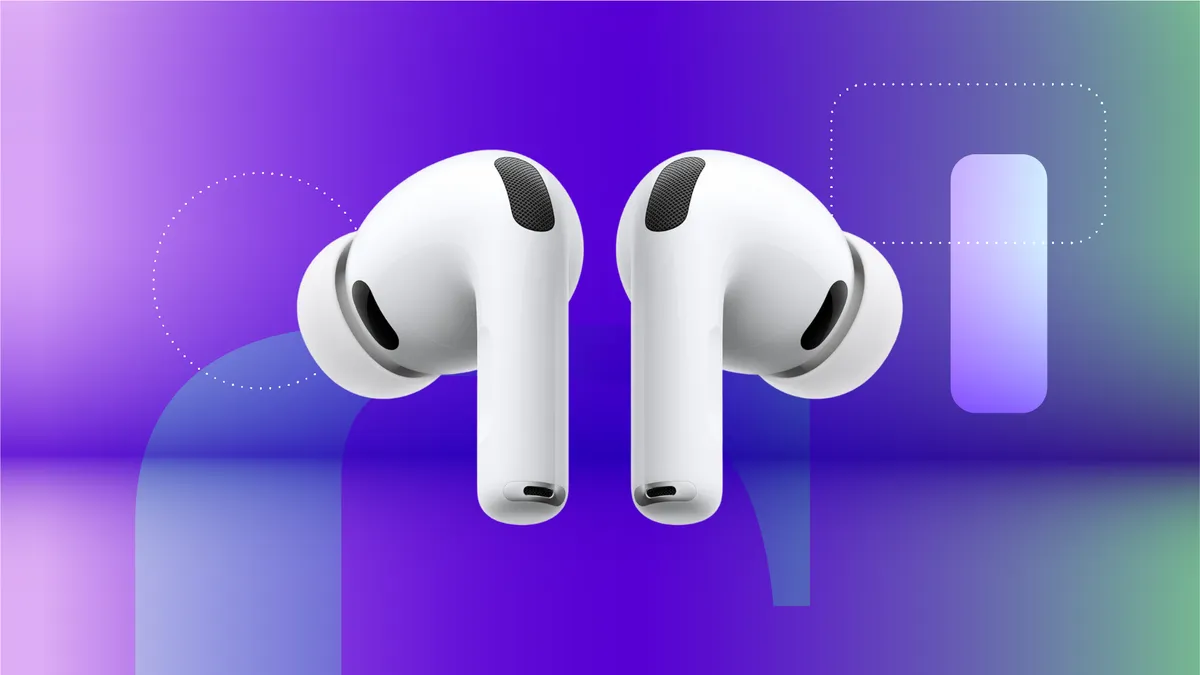
Scattare foto può essere un modo divertente per salvare e condividere ricordi, ma ottenere una bella foto di cui tutti siano soddisfatti non è sempre facile. I selfie di gruppo, advert esempio, potrebbero essere difficili da coinvolgere tutti nello scatto pur essendo in grado di premere il pulsante di acquisizione sul tuo iPhone. La buona notizia? Quando Apple ha rilasciato ios26 In settembrel’azienda ha reso possibile l’utilizzo del tuo AirPods per scattare foto, quindi tutto ciò di cui devi preoccuparti è ottenere la migliore angolazione per tutti.
L’aggiornamento iOS 26 ha introdotto una manciata di nuove funzionalità sul tuo iPhone, tra cui screening delle chiamate e un Vetro liquido riprogettazione. Ha anche introdotto Digicam Distant per AirPods, che ti consente di scattare una foto premendo sugli AirPods. Ma devi abilitare questa funzione e funziona solo con gli AirPods dotati di chip H2, come i nuovi AirPods Professional 3, AirPods Professional 2 o AirPods 4.
Se hai un paio di AirPod compatibili, ecco dove trovare l’opzione Digicam Distant e come utilizzarla.
Come accendere il telecomando della fotocamera
1. Collega i tuoi AirPods compatibili al tuo iPhone.
2. Rubinetto Impostazioni.
3. Tocca i tuoi AirPods nel menu Impostazioni.
I tuoi AirPods avranno un nome diverso.
4. Rubinetto Telecomando della fotocamera sotto Controllo fotocamera.
Nel nuovo menu puoi scegliere l’uno o l’altro Premere una volta O Tieni premuto. Questo si riferisce al modo in cui premi lo stelo dei tuoi AirPods per scattare una foto. Tocca quello che preferisci.
Ora puoi utilizzare i tuoi AirPods per scattare una foto o girare un video in Fotocamera.
Cosa sapere sull’utilizzo degli AirPods per scattare una foto
Una volta abilitato Digicam Distant, puoi utilizzare i tuoi AirPods per scattare una foto o girare un video con qualsiasi modalità della fotocamera, come ritratto e time-lapse.
Quando utilizzi gli AirPods per scattare una foto in modalità statica, come foto o ritratto, vedrai un conto alla rovescia da tre nell’angolo in alto a sinistra della cornice della foto. Anche il flash del tuo iPhone si accenderà durante il conto alla rovescia per farti sapere che sta per essere scattata una foto. Se stai scattando un selfie, sullo schermo vedrai solo il conto alla rovescia numerico.
Il conto alla rovescia di tre secondi viene abilitato automaticamente e non riesco a trovare un modo per disabilitarlo. Puoi estendere il conto alla rovescia nella Fotocamera toccando la griglia di punti nell’angolo in alto a destra dello schermo, toccando Timer e toccando 5 o 10. Puoi toccare 3 secondi, ma questo non cambierà il conto alla rovescia.
Quando registri un video utilizzando i tuoi AirPods, non vedrai un timer o altro. Premere gli AirPods è come premere il pulsante di registrazione sul tuo iPhone. Puoi quindi premere nuovamente gli AirPods per interrompere la registrazione.
È importante notare che Digicam Distant funziona solo quando almeno un AirPod è collegato al tuo iPhone. Il modo più semplice per farlo è mettere un AirPod nell’orecchio. Se vuoi scattare una foto ma non vuoi che il tuo AirPod venga mostrato nell’immagine, puoi attivare il processo fotografico con Digicam Distant, togliere l’AirPod dall’orecchio durante il conto alla rovescia di tre secondi e tenerlo in mano o in tasca finché l’iPhone non scatta la foto.
Per ulteriori notizie su iOS, ecco cosa sapere iOS 26.4 E iOS 26.3. Puoi anche dare un’occhiata al nostro Scheda di riferimento per iOS 26 per altri suggerimenti e trucchi.
Guarda questo: Funzionalità segreta della fotocamera dell’iPhone: scattare foto con i tuoi AirPods