Apple ha rilasciato ios26 a settembre e oltre a nuove funzionalità come screening delle chiamatel’aggiornamento ha portato anche più opzioni di personalizzazione al tuo dell’iPhone schermata di blocco.
Quando il gigante della tecnologia ha rilasciato iOS18 nel 2024, ti è stata knowledge la possibilità di rimuovere o modificare i controlli sulla schermata di blocco: un gradito miglioramento se ti è capitato di accendere accidentalmente la torcia mentre mettevi in tasca il telefono.
Con iOS 26, puoi spostare i widget della schermata di blocco, aumentare le dimensioni dell’orologio e conferire allo sfondo della schermata di blocco un effetto spaziale 3D.
Ecco come apportare queste modifiche alla schermata di blocco e cosa sapere su ciascuna.
Modifica le dimensioni dell’orologio della schermata di blocco
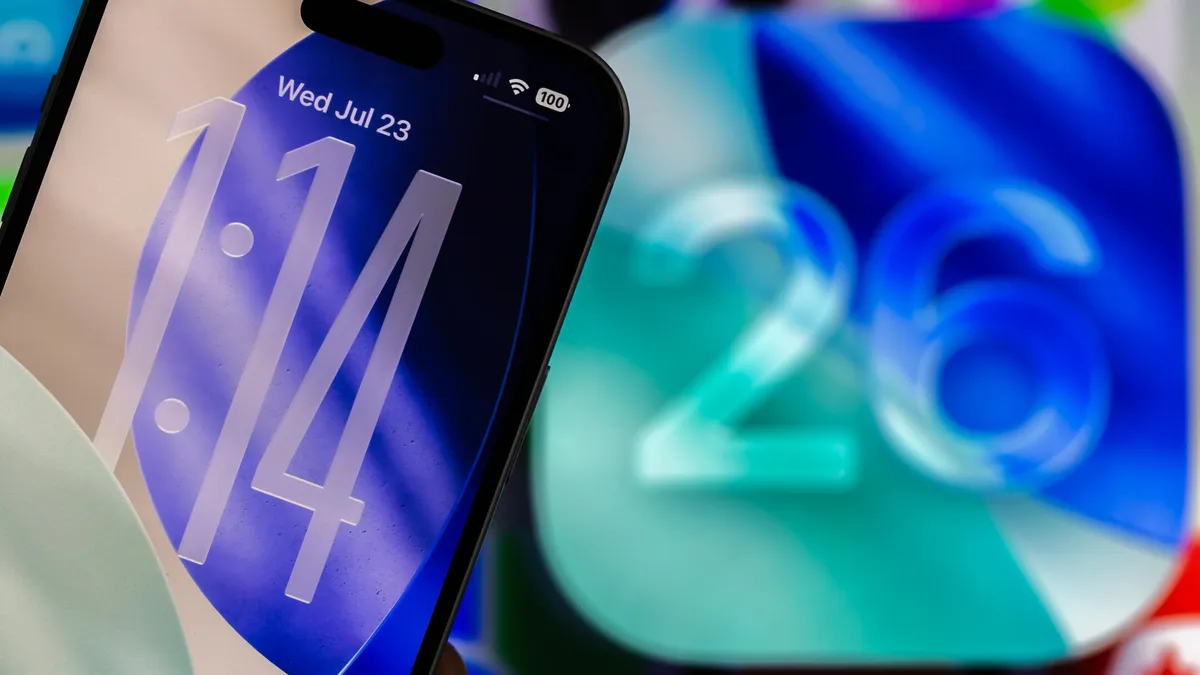
Il cambiamento più grande che iOS 26 apporta alla schermata di blocco è la possibilità di modificare le dimensioni dell’orologio. L’orologio ampliato occupa al massimo circa un terzo dello schermo del mio iPhone 16 Professional, cosa che adoro perché se appoggio il telefono su un tavolo, posso vedere facilmente l’ora, anche senza occhiali. Ma devi abilitare quello che mi piace chiamare grande orologio.
Ecco come espandere l’orologio sulla schermata di blocco.
1. Rubinetto Impostazioni.
2. Rubinetto Carta da parati.
3. Rubinetto Personalizza sotto la schermata di blocco che desideri modificare.
Il tuo iPhone ti mostrerà la schermata di blocco e tutti gli elementi regolabili verranno delineati. L’orologio ha una linguetta più spessa nell’angolo in basso a destra del suo contorno. Tocca e trascinalo verso il basso per espandere l’orologio alla dimensione desiderata.
Quindi tocca l’orologio per scegliere un design in vetro o solido e regolare il colore e lo spessore. Ma dopo aver cambiato la dimensione dell’orologio, non puoi cambiare il carattere. Per ora è possibile espandere solo il carattere dell’orologio all’estrema sinistra, ma forse Apple lo espanderà advert altri caratteri in un futuro aggiornamento iOS.
Il widget dock della schermata di blocco può avere una nuova casa
Un’altra modifica che iOS 26 apporta alla schermata di blocco è la possibilità di spostare il dock dei widget della schermata di blocco. L’aggiornamento ti consente di posizionare il dock nella parte inferiore della schermata di blocco, proprio sopra i tuoi controlli.
Per spostare il widget dock della schermata di blocco, vai a Impostazioni > Sfondo e tocca Personalizza sotto la schermata di blocco che desideri modificare. Quindi, tocca e trascina il widget dock nella parte inferiore della schermata di blocco.
Se espandi l’orologio della schermata di blocco, il dock del widget verrà automaticamente posizionato nella parte inferiore dello schermo e non potrai posizionarlo in nessun’altra parte dello schermo.
Gli effetti spaziali arrivano sugli sfondi
Lo sfondo della schermata di blocco ha anche un divertente effetto 3D che Apple chiama a scena spaziale. Se abilitate, le scene spaziali aggiungono profondità agli elementi dello sfondo e alle immagini facendoli sembrare risaltati. Mentre muovi il tuo iPhone, anche questi elementi si sposteranno.
Per trasformare lo sfondo della schermata di blocco in una scena spaziale, vai a Impostazioni > Sfondo, quindi toccare Personalizza per la schermata di blocco con cui desideri lavorare. Tocca l’esagono vicino all’angolo in basso a destra dello schermo e il tuo iPhone trasformerà lo sfondo in una scena spaziale.
È importante notare che le scene spaziali funzionano solo con le foto, non con gli sfondi forniti da Apple, come quelli nelle raccolte Meteo ed Emoji.
I controlli prendono un po’ di colore
Una piccola modifica apportata da iOS 26 alla schermata di blocco è la modifica del colore dei controlli nella parte inferiore dello schermo. Questa modifica è abilitata automaticamente in iOS 26, quindi devi solo aggiungere un controllo colorato o crea il tuoper dare un tocco di colore alla schermata di blocco.
Personalizza la schermata di blocco
Apple ha lentamente allentato la presa sulla schermata di blocco del tuo iPhone, dandoti più libertà di personalizzarne l’aspetto e il modo in cui lo usi nel corso degli anni. E iOS 26 non è diverso.
Essere in grado di espandere l’orologio, spostare il widget dock in più di una posizione e poter dare allo sfondo un effetto 3D sono solo alcuni dei modi in cui iOS 26 ti consente di creare la tua esperienza sul tuo iPhone. Queste funzionalità potrebbero essere migliorate, advert esempio darti più libertà su dove posizionare il widget dock, ma mi aspetto che Apple continui advert aggiungere modi per personalizzare la schermata di blocco del tuo iPhone in futuro.
Per ulteriori notizie su iOS, ecco tutto ciò che dovresti sapere iOS 26.4 E iOS 26.3. Puoi anche dare un’occhiata al nostro Scheda di riferimento per iOS 26.
Guarda questo: Non aspettare: iOS 26.4 porta nuove emoji, correzioni per la tastiera, playlist AI