Segui ZDNET: Aggiungici come fonte preferita su Google.
Il Wi-Fi pubblico è una necessità, ma non consiglio di fidarsi di esso. Secondo Statistaalcuni dei luoghi più comuni in cui le informazioni personali vengono compromesse sono bar, ristoranti e resort. Inoltre, il Wi-Fi pubblico non è sempre il più performante. È improbabile che otterrai le stesse velocità veloci e stabili che hai a casa. Ma è lì che TP-Link Roam7 entra.
Inoltre: recensione TP-Hyperlink Deco 7 Professional: questo router Wi-Fi 7 ha cancellato le mie zone morte
Questo router cell è progettato per portare il Wi-Fi 7 sicuro ovunque tu vada. È un dispositivo compatto che migliorerà istantaneamente la tua esperienza Wi-Fi pubblica… non appena inizierà a funzionare.
Le migliori offerte Wi-Fi mesh della settimana
Le offerte sono selezionate dal group commerciale di CNET Group e potrebbero non essere correlate a questo articolo.
Design compatto
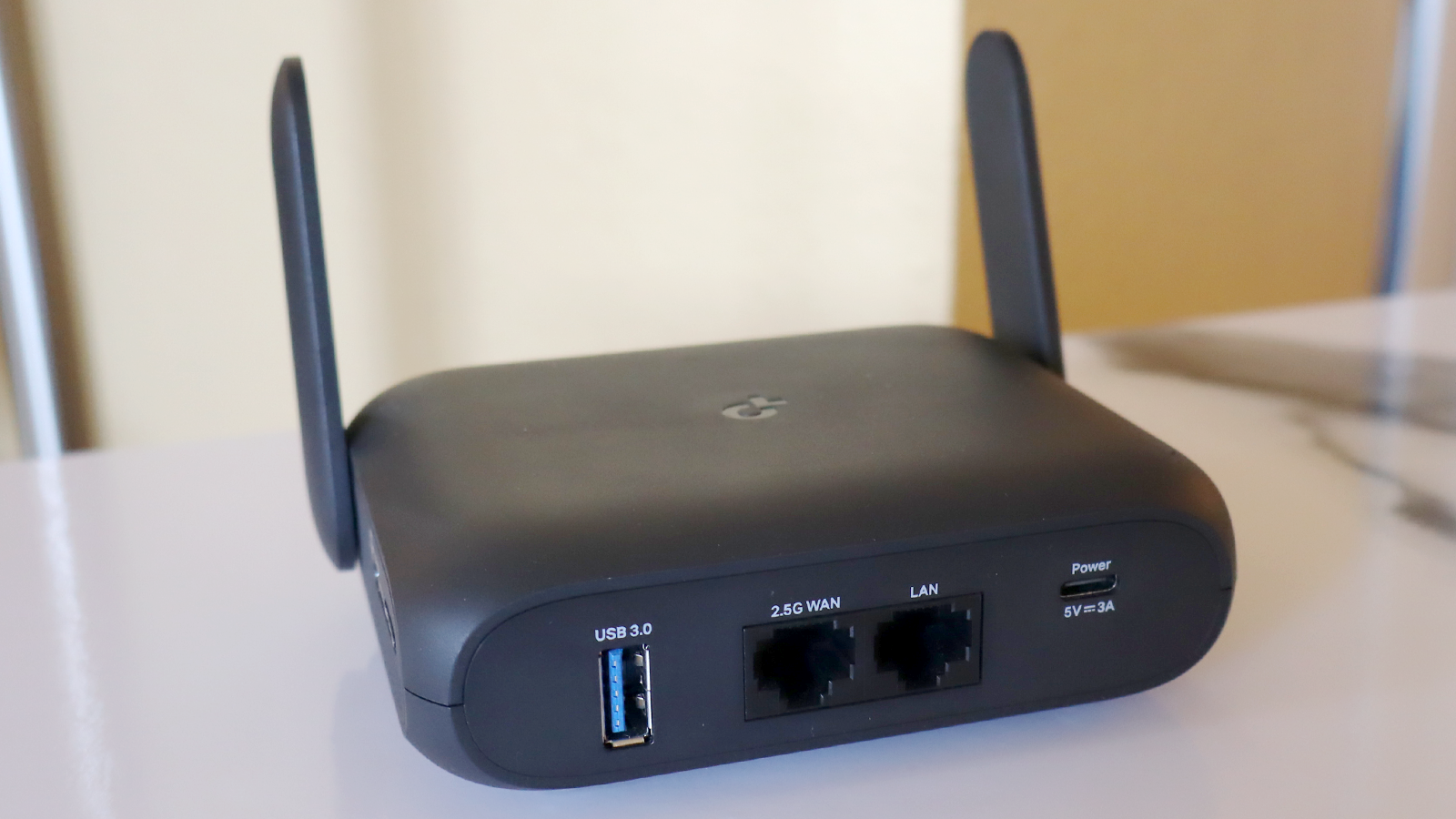
Roam 7 di TP-Hyperlink è progettato per la vita in viaggio. È un piccolo gadget, misura 4,9 x 3,7 x 1,5 pollici e pesa poco meno di nove as soon as. Ai lati sono presenti due antenne regolabili per amplificare i segnali wi-fi, mentre sul fondo sono presenti una coppia di piedini in gomma che mantengono stabile l’unità. Le prese d’aria di calore avvolgono il corpo, consentendo all’aria calda di fuoriuscire, che è molto necessaria. Il Roam 7 può supportare fino a 90 altri dispositivi connessi contemporaneamente e, man mano che si accumulano connessioni, il router si surriscalda.
Attraverso Roam 7 troverai le porte del gadget. A partire da destra c’è una porta USB-C per l’alimentatore. Il mattoncino è un po’ complicato da trasportare a causa delle sue dimensioni. Fortunatamente, puoi usare un energy financial institution come il Anker Nano 10.000 mAh Invece. Funziona lo stesso.
Inoltre: i migliori energy financial institution del 2026: testati e recensiti da esperti
Poi c’è una porta LAN da 1 Gbps e una porta WAN più veloce da 2,5 Gbps per connessioni cablate advert alta velocità. C’è anche una porta USB 3.0, che può essere utilizzata per la condivisione di file o per la connessione a un modem USB 4G/5G. Lungo il lato si trovano un pulsante di ripristino e un pulsante di azione che può essere configurato su una delle tre funzioni: accensione della luce LED posteriore, disabilitazione del Wi-Fi o attivazione della VPN.
Il processo di installazione
Configurare il Roam 7 è semplice in teoria. Collega il router all’alimentazione, scarica l’app Tether di TP-Hyperlink, scansiona il codice QR nella parte inferiore del router, quindi segui le istruzioni visualizzate sullo schermo. Tether ti insegna come creare reti wi-fi, nominarle e connettere il dispositivo a una fonte Web locale.
In pratica, tuttavia, il processo non è stato molto fluido. Ci sono stati diversi casi in cui l’app si è rifiutata di connettersi al router, costringendomi a riprovare la configurazione più volte prima che funzionasse. Anche dopo la configurazione iniziale, ho continuato advert avere problemi.
Inoltre: ho testato un field PCIe M.2 per l’archiviazione dei dati e ha immediatamente migliorato il mio flusso di lavoro
Il Roam 7 ha funzionato perfettamente a casa; tuttavia, quando ho portato il dispositivo al mio Starbucks locale, né il mio telefono né il mio Galaxy Book6 Professional sono riusciti a connettersi advert esso. Dopo diversi tentativi falliti, ho finito per ripetere l’intero processo di configurazione. Quindi, oltre a tutto ciò, il segnale Wi-Fi si interrompeva casualmente alcune volte, costringendomi a riavviare.
Questi incidenti sono stati piuttosto frustranti. Tuttavia, una volta superata la complessa configurazione e le cadute di segnale (supponendo che si verifichino), godrai di un’ottima esperienza wi-fi.
Prova delle prestazioni
Per i check, ho portato TP-Hyperlink Roam 7 in alcuni luoghi pubblici, come il già citato Starbucks locale, per vedere se l’utilizzo del router ha effetti negativi sulla qualità della connessione. Il dispositivo causerebbe rallentamenti?
Sono felice di riferire che l’utilizzo del Roam 7 non ha avuto alcun impatto negativo sul Wi-Fi locale. La mia esperienza di navigazione in Web sul router è stata identica alla navigazione sul Wi-Fi locale: altrettanto reattivo e altrettanto fluido.
Tornato a casa, ho eseguito più volte il check di velocità di Ookla per confrontare le velocità wi-fi all’interno e all’esterno del router. Mentre ero connesso a Ookla tramite Roam 7, ho registrato una velocità di obtain di 151,95 Mbps e una velocità di add di 37,13 Mbps. Collegandomi direttamente alla mia rete domestica, ho riscontrato una velocità di obtain di 173,98 Mbps e una velocità di add di 35,76 Mbps.
Inoltre: acquistare un router? Un nuovo divieto statunitense ha semplicemente ridotto le tue scelte: ecco perché
C’è una leggera differenza di velocità, come puoi vedere. Sulla carta, il router sembra rallentare le connessioni, ma se sei effettivamente in rete, non noti nulla di strano.
Il Roam 7 è dotato anche di una manciata di funzionalità di gestione, tutte accessibili tramite l’app Tether. Uno dei miei preferiti è lo scanner di sicurezza, che controlla la rete per potenziali vulnerabilità ed evidenzia eventuali impostazioni che dovrebbero essere modificate. Come Deco Professional 7, il router embody uno strumento di ottimizzazione della rete per ridurre la congestione del canale.
Inoltre, Roam 7 supporta VPN con compatibilità integrata per servizi come NordVPN, Surfshark, IPVanish e PureVPN, oltre alla possibilità di aggiungere manualmente il tuo servizio preferito.
Inoltre: recensione TP-Hyperlink Deco 7 Professional: questo router Wi-Fi 7 ha cancellato le mie zone morte
I consigli d’acquisto di ZDNET
IL TP-Link Roam7 normalmente viene venduto al dettaglio per $ 140, ma al momento in cui scrivo è in vendita per $ 99. A quel prezzo, è una raccomandazione facile per chiunque desideri una connessione veloce e più sicura mentre è in Wi-Fi pubblico. È un ottimo accessorio se lavori spesso lontano dall’ufficio e da casa.
Una cosa da ricordare è che il Roam 7 non può creare una propria connessione Web. Non è un hotspot. Se stai cercando un dispositivo in grado di generare la propria connessione, assicurati di dare un’occhiata a TravlFi JourneyGo 4G, che utilizza i segnali cellulari per fornire l’accesso a Web ovunque tu abbia copertura.