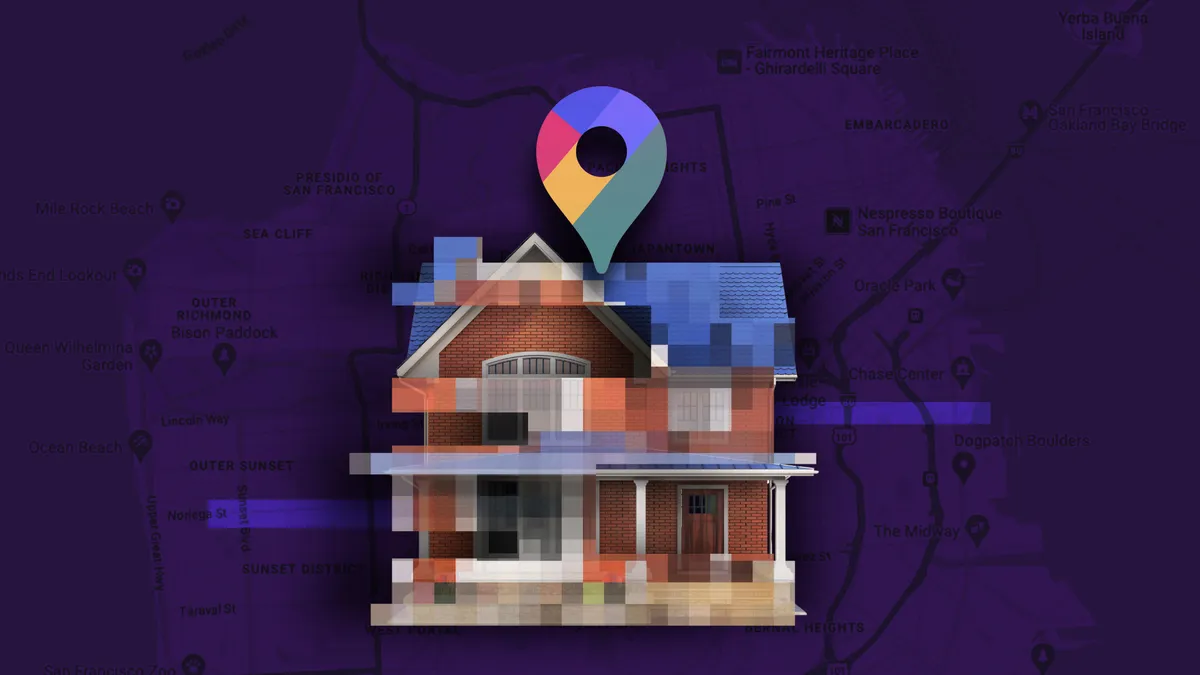
Google Maps è lo strumento di navigazione più popolare su Web, che ti consente di trovare facilmente dove stai andando, inclusa la funzione Road View che ti dà un’occhiata all’indirizzo. Anche se questo può essere utile per trovare parcheggio presso un’azienda, significa anche che la tua porta d’ingresso, il tuo cortile o il tuo vialetto saranno probabilmente visibili a chiunque cerchi il tuo indirizzo.
Se questo ti mette a disagio, non sei solo. Avere la tua casa così facilmente accessibile on-line può sollevare veri problemi di privateness, soprattutto se preferisci mantenere off-limits il tuo spazio personale.
La buona notizia è che Google ti offre la possibilità di sfocare la tua casa su Road View. Ecco come farlo e ridurre la quantità di casa tua visibile on-line.
Per ulteriori informazioni, consulta i suggerimenti essenziali di viaggio di Google Maps.
Non perdere nessuno dei nostri contenuti tecnici imparziali e le recensioni di laboratorio. Aggiungi CNET come fonte Google preferita.
Guarda questo: Come sfocare la tua casa o un oggetto su Google Maps
Come sfocare la tua casa su Google Maps
Dovrai farlo sul tuo laptop poiché la funzione di sfocatura non è disponibile nell’applicazione Google Maps su iOS o Android. È accessibile tramite il browser net del tuo dispositivo cellular, ma è piuttosto difficile da usare, quindi la soluzione migliore è un browser net affidabile sul tuo Mac o PC.
A maps.google.cominserisci il tuo indirizzo di casa nella barra di ricerca in alto a destra, premi Invio, quindi fai clic sulla foto della tua casa visualizzata.
Clicca sulla foto della tua casa, proprio sopra il tuo indirizzo, nella parte in alto a sinistra della pagina.
Successivamente vedrai la Road View della tua posizione. Clic Segnala un problema in basso a destra. Il testo è piccolissimo, ma c’è.
Questa è la Road View della tua posizione.
Ora sta a te scegliere cosa vuoi che Google offuschi. Usando il mouse, regola la visualizzazione dell’immagine in modo che la tua casa e qualsiasi altra cosa che desideri sfocare siano tutti contenuti nella casella rossa e nera. Usa il cursore per spostarti e i pulsanti più e meno per ingrandire e rimpicciolire, rispettivamente.
Se vuoi sfocare più di quanto c’è nella casella rossa e nera, usa il pulsante più per ingrandire.
Una volta terminata la regolazione dell’immagine, scegli ciò che desideri sfocare sotto:
- Un volto
- La tua casa
- Targa/autovettura
- Un oggetto diverso
Ti verrà chiesto di fornire qualche dettaglio in più su ciò che desideri sfocare nel caso in cui l’immagine sia occupata da automobili, persone e altri oggetti.
Inoltre, assicurati assolutamente che ciò che selezioni sia esattamente ciò che desideri sfocato. Google avverte che una volta sfocato qualcosa su Road View, viene sfocato in modo permanente.
Infine, inserisci la tua e mail (richiesto), verifica il captcha (se necessario) e fai clic Invia.
Ti viene richiesto di fornire ulteriori informazioni su ciò che desideri sfocare, quindi sii accurato.
Dovresti quindi ricevere un’e mail da Google che informa che esaminerà la tua segnalazione e ti ricontatterà una volta che la richiesta sarà stata rifiutata o approvata. Potresti ricevere più e mail da Google che ti chiedono ulteriori informazioni sulla tua richiesta. Google non offre alcuna informazione sul tempo necessario per l’elaborazione della tua richiesta, quindi tieni gli occhi aperti per eventuali ulteriori e mail.
Per ulteriori informazioni, dai uno sguardo approfondito a come Google ha creato Immersive View per Maps.