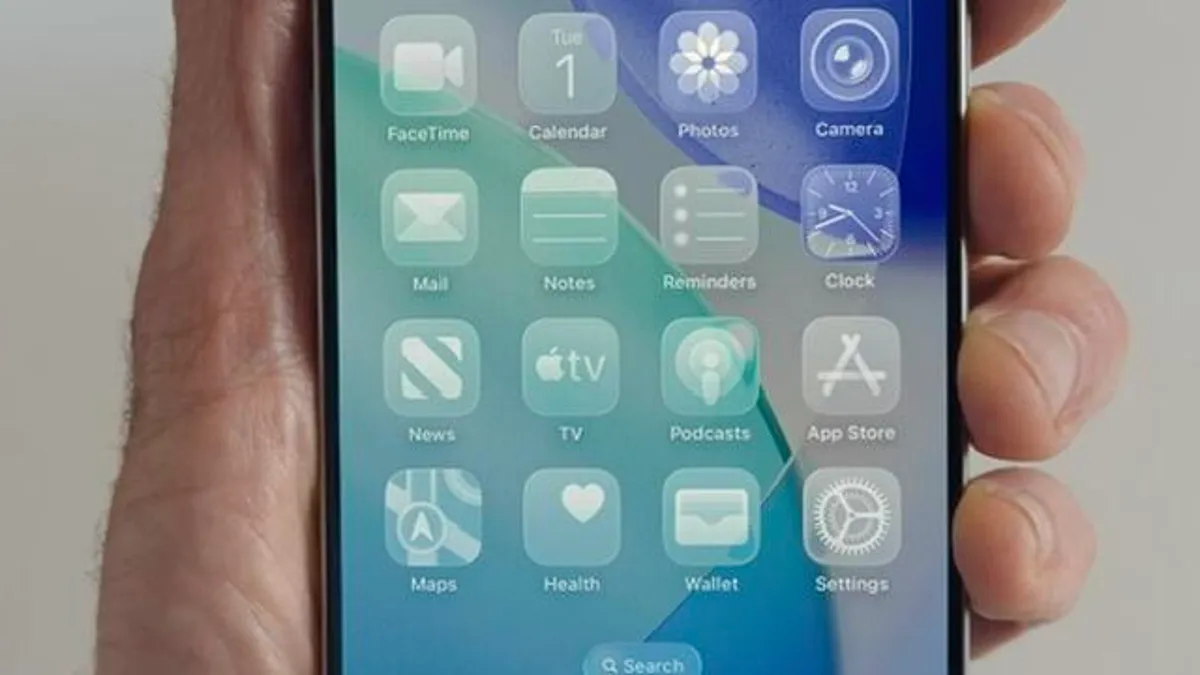
Apple ha rilasciato ios26 a settembre e ha introdotto a Vetro liquido progettare sul tuo dispositivo. Nell’ambito della riprogettazione puoi rendere più chiare le icone e i widget delle app nella schermata iniziale. Queste modifiche si basano sulle opzioni di personalizzazione della schermata iniziale che Apple ha introdotto su iPhone iOS18.
Apple ha rilasciato iOS18 nel 2024 e ha portato un cambiamento importante (e atteso da tempo) sul tuo iPhone: la possibilità di personalizzare la schermata iniziale. Con iOS 18 puoi rimuovere le etichette delle app, cambiare il colore delle icone delle app e disporre le app sullo schermo in nuovi modi. Puoi incorniciare il tuo sfondo con le tue app o dare al tuo iPhone un tocco più personale con app di diversi colori.
Ecco come puoi personalizzare la tua schermata iniziale per renderla divertente e unica come te.
Non perdere nessuno dei nostri contenuti tecnici imparziali e le recensioni di laboratorio. Aggiungi CNET come fonte Google preferita su Chrome.
Come rimuovere le etichette delle app
1. Premi a lungo sullo sfondo per accedere alla modalità jiggle, in cui tutte le tue app tremano.
2. Rubinetto Modificare nell’angolo in alto a sinistra dello schermo.
3. Rubinetto Personalizza.
Toccando Personalizza si apre un nuovo menu.
4. Tocca i due quadrati di dimensioni numerous nell’angolo in alto a destra del nuovo menu visualizzato nella parte inferiore dello schermo.
Toccando i quadrati piccoli e grandi puoi modificare le dimensioni delle tue app.
Le icone delle tue app cresceranno e le etichette sottostanti scompariranno. Mi sembra molto più pulito: non ho intenzione di visualizzare mai più le etichette delle app.
Se non ti piace, segui nuovamente i passaggi precedenti e tocca ancora una volta i quadrati di numerous dimensioni. Le app torneranno alle dimensioni normali e le etichette riappariranno.
Come cambiare il colore delle icone e dei widget delle tue app
1. Premi a lungo sullo sfondo per accedere alla modalità jiggle, in cui le tue app tremano.
2. Rubinetto Modificare nell’angolo in alto a sinistra dello schermo.
3. Rubinetto Personalizza.
Quindi puoi scegliere tra Predefinito, Buio, Chiaro E Colorato icone e widget delle app.
Queste opzioni possono cambiare il colore delle tue app e dei tuoi widget.
Se scegli Buio da questo menu in alto, le app proprietarie di Apple, come Messaggi e Safari, ora avranno uno sfondo quasi nero. Questa modifica si applica alle app Apple proprietarie e advert alcune app di terze parti, come YouTube e Bluesky. Altre app di terze parti, come Instagram e Snapchat, rimangono invariate.
Scegliere Buio oscurerà anche lo sfondo, il che potrebbe ridurre la quantità di energia utilizzata dal tuo iPhone e prolungare la durata della batteria.
Chiaro renderà le icone e i widget delle tue app quasi traslucidi.
Se scegli colorato, puoi trasformare le tue app e i tuoi widget in altri colori. Toccando Colorato fa apparire una scala di gradiente nella parte inferiore del menu Personalizza. Puoi regolare la scala finché non ottieni la tonalità giusta. Puoi anche toccare l’icona del contagocce vicino all’angolo in basso a destra del menu per selezionare un colore dallo sfondo che corrisponda più fedelmente alle tue icone. In questo modo non sposti i cursori e non ti senti frustrato perché i colori non corrispondono del tutto: un totale ipotetico, lo giuro.
Tinted ti consente di trasformare le tue app e i tuoi widget in quasi tutti i colori.
Se scegli Chiaro O Coloratopuoi anche assegnare alle icone e ai widget delle app una tinta chiara o scura. C’è anche un’opzione Auto che cambierà automaticamente la tinta in base alla modalità chiara o scura attiva. Queste opzioni vengono visualizzate nella parte inferiore del menu Personalizza. Personalmente, Clear with a Darkish è la mia nuova combinazione di colori preferita.
L’opzione Cancella ha anche le opzioni Chiaro, Scuro e Tinta automatica.
Come organizzare le app nella schermata iniziale
Organizzare le app sulla schermata iniziale è lo stesso processo di prima. Puoi accedere alla modalità jiggle premendo a lungo su una parte vuota dello sfondo e quindi trascinando le app dove desideri che vadano oppure premendo e trascinando un’app in una nuova posizione.
Puoi organizzare le app in uno schema o in qualsiasi formazione desideri.
Puoi posizionare tutte le tue app nella parte inferiore dello schermo, farle incorniciare lo schermo o disporle in qualsiasi altro numero di schemi. Poiché sono destrorso, ho posizionato la maggior parte delle mie app sul lato destro dello schermo in modo da poterle toccare facilmente senza timore di far cadere il telefono. Ciò semplifica anche la garanzia di vedere lo sfondo se si tratta dell’immagine di una persona cara o di un animale domestico.
La griglia è ancora presente, quindi non puoi posizionare le app una sopra l’altra o troppo vicine tra loro. Se ingrandisci le tue app, ci sarà uno spazio considerevole tra il dock nella parte inferiore dello schermo e la riga più bassa della griglia. Sembra che sia abbastanza grande da contenere l’icona di un’altra app, ma non è possibile: ho provato inutilmente.
Per ulteriori notizie su iOS, ecco tutto iOS 26.2 E iOS 26.1 portato sul tuo iPhone e la mia recensione di iOS 26. Puoi anche dare un’occhiata al nostro Scheda di riferimento per iOS 26.
Guarda questo: Posso girare un movie con un iPhone 17 Professional? | Dimostralo