Nota dell’esperto: Prima di immergerti nella guida più completa di seguito, consiglierei di eseguire un “Riavvio del sistema” (Impostazioni > Sistema > Riavvia) o scollegare la Ford Energy per almeno 30 secondi. Se il problema persiste, trova il problema specifico e la soluzione di seguito. Nella mia esperienza, il riavvio del sistema ha risolto il 90% dei problemi che ho riscontrato con la mia Apple TV. Ho testato queste soluzioni sulla mia Apple TV personale utilizzando tvOS 17.4.
Menu rapido per la risoluzione dei problemi
- Il telecomando non risponde o è lento
- Connettività Wi-Fi e buffering
- Sfarfallio del video o schermo nero
1. Siri Distant non risponde o salta
Che tu abbia il telecomando USB-C argento o la versione precedente con touchpad nero, i problemi di connettività sono piuttosto comuni, soprattutto se la tua Apple TV si trova dietro un cellular o un muro.
Le correzioni:
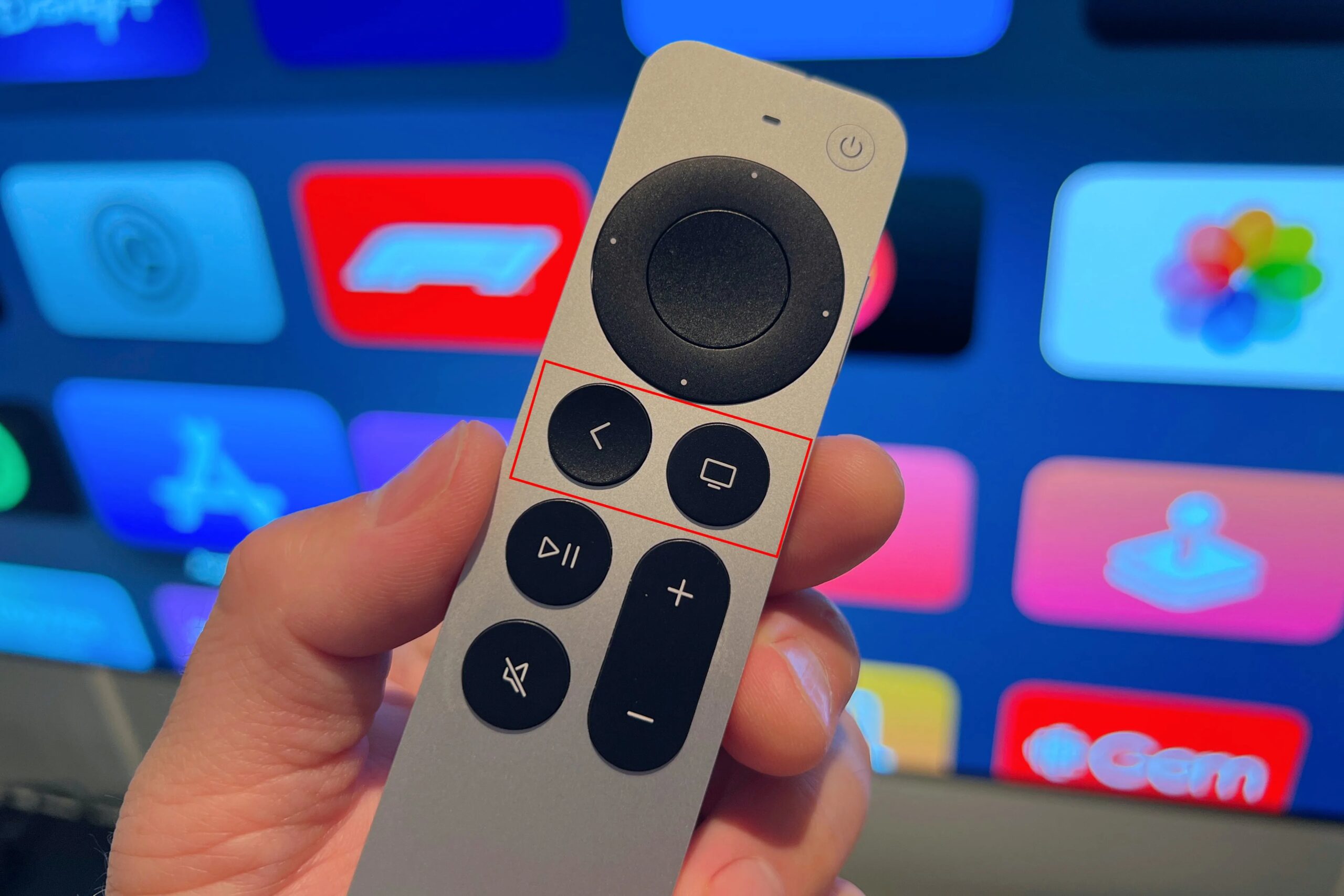
- Il riavvio “segreto”: Tieni premuto il Pulsante TV/Centro di controllo e il Pulsante di riduzione del quantity contemporaneamente per 5 secondi finché la spia di stato di Apple TV non lampeggia. Il telecomando si riavvierà e si riaccoppia automaticamente.
- Controllo della carica: A differenza dei vecchi telecomandi, il telecomando Siri non emette un avviso di “batteria scarica” finché non è quasi scarico. Caricalo per 30 minuti tramite USB-C/Lightning
- Distanza e ostacoli: Assicurarsi che vi sia una linea libera del sito. Sebbene utilizzi il Bluetooth, l’interfaccia a 2,4 GHz delle soundbar può causare “tocchi fantasma”. Personalmente non ho riscontrato questo problema, ma mio fratello l’ha sperimentato nel suo soggiorno dove usa anche una soundbar.
Buffering frequente o u0022Rete non disponibileu0022
Anche con Web advert alta velocità, l’antenna Wi-Fi interna dell’Apple TV può avere problemi quando si trova vicino advert altri dispositivi elettronici.
Le correzioni:
- La regola dei 5GHz: Se il tuo router supporta la doppia banda, assicurati che Apple TV sia sulla banda 5GHz, se Apple TV è abbastanza vicina al punto di accesso o al router per ricevere un segnale forte. La frequenza a 2,4 GHz a volte è troppo affollata e può causare la Ruota della Morte della Apple.
- Dimentica e riconnettiti: Vai su Impostazioni > Rete > Wi-Fi, dimentica la rete e aggiungila nuovamente. Cancella l’assegnazione IP obsoleta e ti dà un nuovo indirizzo IP.
- Controlla la potenza del segnale: Vai su Impostazioni > Generali > Informazioni. Se la potenza del segnale è pari o inferiore a 2 barre, potrebbe essere necessario un extender mesh o una connessione Ethernet.
Sfarfallio del video, schermo colorato o nessuna immagine
Di solito si tratta di un errore di “Handshake HDMI” in cui la TV e Apple TV non riescono a comunicare.
Le correzioni:
- Controlla il cavo: Utilizzare un cavo HDMI “Licensed Premium Excessive Velocity”.
- Corrispondenza impostazioni contenuto: Vai a Impostazioni > Video e audio > Abbina contenuto. Accendi Corrispondenza gamma dinamica E Corrispondenza body price. Ciò impedisce il “flash nero” quando un’app passa da HDR a SDR e la maggior parte dei ricevitori o interruttori video dovrebbero essere in grado di gestire l’handshake.
- Il ripristino dell’HDMI: scollega entrambe le estremità del cavo HDMI e ricollegale saldamente. Oppure prova a invertire le estremità. Ecco un elenco dei nostri cavi HDMI preferiti da utilizzare.
L’audio non è sincronizzato (problema di sincronizzazione labiale)
L’audio wi-fi (come AirPods o HomePods) spesso è in ritardo rispetto al video. Soprattutto se stai provando a eseguire lo screencast dal tuo iPhone.
La soluzione:
– Sincronizzazione audio wi-fi: questa è una gemma nascosta nelle impostazioni di Apple. Apri Impostazioni > Video e audio > Sincronizzazione audio wi-fi. Il tuo iPhone utilizzerà il microfono per ascoltare la TV e calibrare perfettamente i tempi audio.
App specifiche come Netflix e YouTube continuano a bloccarsi
Se un’app fallisce mentre altre funzionano, è probabile che la cache dell’app sia danneggiata.
Le correzioni:
- Chiusura forzata: Fare doppio clic su Centro TV/Controllo per visualizzare il commutatore di app. Scorri verso l’alto sull’app incriminata per chiuderla completamente.
- Reinstallare: Evidenzia l’app nella schermata principale, tieni premuto il clickpad centrale finché non si muove, quindi premi Riproduci/Pausa e seleziona Eliminare. Scarica nuovamente l’app dall’App Retailer.
Quando contattare il supporto Apple
Se vedi una spia di stato lampeggiante che non si ferma dopo un riavvio o la schermata “Ripristina” (un’immagine di un iPhone accanto a una Apple TV), è probabile che il firmware sia bruciato.
- L’Apple TV 4K: È necessario contattare il supporto Apple poiché non è disponibile una porta USB per il ripristino manuale.
- Per i modelli HD precedenti: Puoi collegarlo a un Mac tramite USB-C e ripristinarlo tramite Finder.
Domande frequenti (FAQ):
D: Perché la spia di stato della mia Apple TV lampeggia rapidamente?
UN: Questo di solito indica un guasto {hardware} o un aggiornamento del firmware andato storto. Prova un ciclo di accensione intenso; se persiste, richiede un ripristino professionale.
D: Come posso aggiornare la mia Apple TV?
R: Vai su Impostazioni > Sistema > Aggiornamenti software program. Consiglierei di attivare “Aggiorna automaticamente” per assicurarti di avere installate le patch di sicurezza più recenti.
D: Posso utilizzare il mio iPhone come telecomando se lo perdo?
UN: SÌ. Apri il Centro di Controllo sul tuo iPhone e tocca l’icona del telecomando. Se non lo vedi, aggiungilo tramite Impostazioni > Centro di controllo sul tuo iPhone