Allo stesso tempo Quando Apple ha annunciato gli AirPods Professional 3 l’anno scorso, la società ha anche introdotto una nuova funzionalità chiamata Dwell Translation. Rende l’concept del Pesce Babelecosì evocativamente descritto in La Guida galattica per gli autostoppistiuna realtà: qualcosa che sta nelle tue orecchie e che può tradurre istantaneamente tra le lingue, su richiesta.
Invece di un pesce esotico, qui abbiamo le cuffie wi-fi di Apple. In realtà questo non è esclusivo degli auricolari più recenti, nonostante i tempi di lancio: funzionerà con AirPods 4 con cancellazione attiva del rumore e AirPods Professional 2, nonché AirPods Professional 3. Funziona anche con AirPods Professional Max recentemente aggiornati, ma solo con la versione 2026, non con la versione originale del Max.
Ci sono alcuni requisiti anche lato iPhone: è necessario un iPhone 15 Professional o iPhone 15 Professional Max, o qualsiasi modello di iPhone 16 o iPhone 17. Devi anche aver scaricato e installato l’ultimo aggiornamento del software program iOS 26 sul tuo telefono.
Tolti di mezzo questi prerequisiti, puoi avere il tuo interprete linguistico istantaneo nelle tue orecchie. Dalle videochiamate FaceTime ai viaggi all’estero, è una funzionalità che può essere estremamente utile per comprendere gli altri e farsi capire.
Configura la traduzione dal vivo
Funziona tramite Apple Intelligence, quindi oltre a verificare tutti i requisiti menzionati sopra, devi anche attivare le funzionalità AI del tuo iPhone se non sono già abilitate. Dalle Impostazioni in iOS, tocca Intelligenza Apple e Sirie assicurati che L’intelligenza di Apple l’interruttore è attivato.
Successivamente, devi specificare le lingue con cui vuoi lavorare. Hai bisogno sia delle lingue da cui stai traducendo che delle lingue in cui stai traducendo, quindi assicurati di essere completamente coperto prima di provare advert avviare una conversazione.
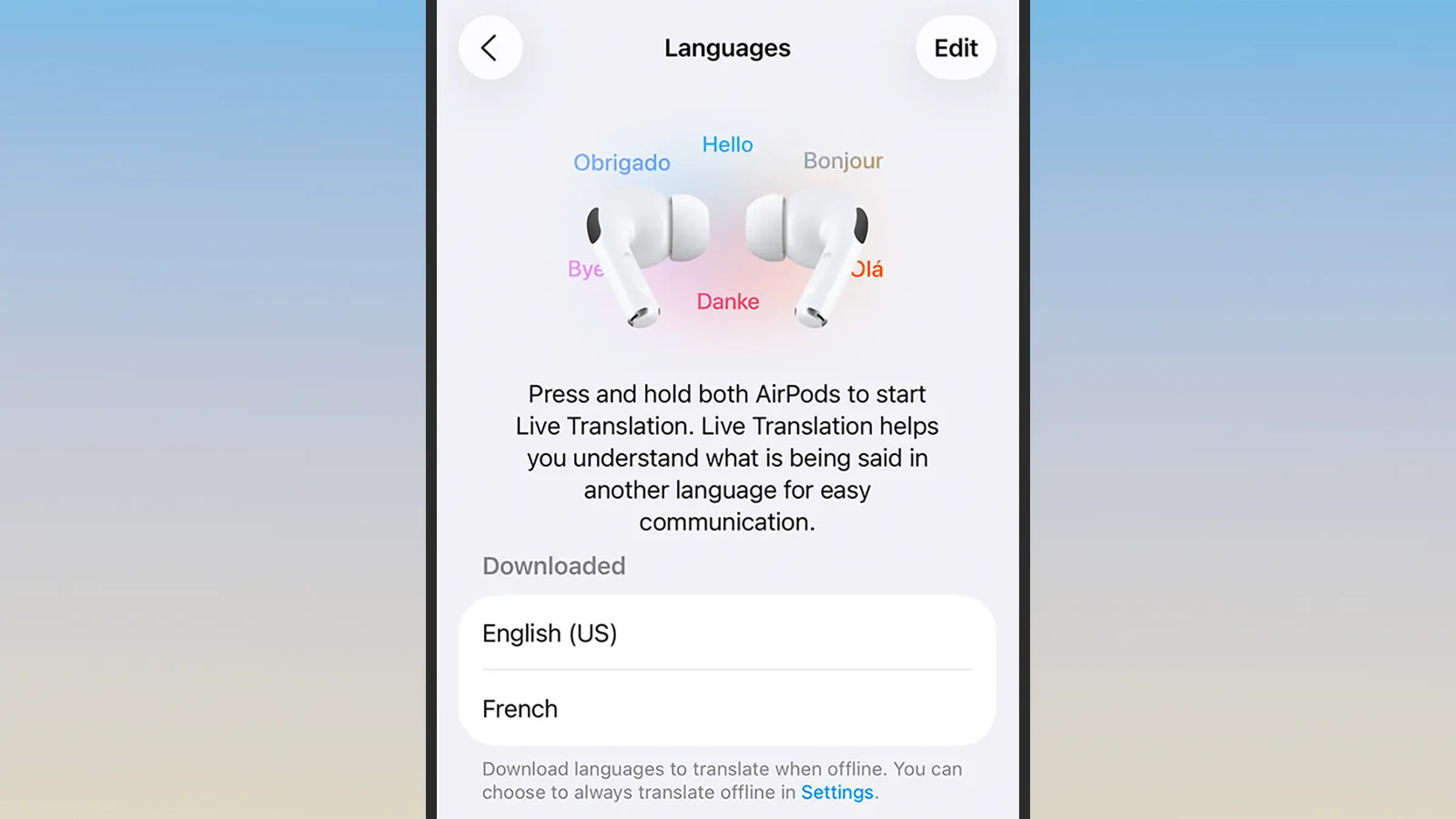
Supponiamo che tu abbia già seguito il processo di configurazione degli AirPods e che siano collegati al tuo iPhone. Inseriscili (o indossali) nelle orecchie e trova gli AirPods nel menu Impostazioni di iOS. Tocca quindi il nome che hai dato alle cuffie Lingue per scaricare quelli di cui hai bisogno.
Apple afferma che tutta l’elaborazione richiesta per la traduzione dal vivo viene gestita privatamente sul tuo telefono. Le tue conversazioni non vengono reindirizzate ai server Apple in modo che possano essere tradotte tra le lingue. (È uno dei motivi per cui hai bisogno di un iPhone più recente e di cuffie più recenti, quindi il lavoro necessariamente può essere svolto sul dispositivo).
Utilizza la traduzione dal vivo

Una volta completata tutta la configurazione, puoi iniziare con una traduzione dal vivo in alcuni modi. Puoi andare all’app Apple Translate sul tuo iPhone, toccare il Vivere pulsante in basso, scegli le lingue rilevanti, quindi seleziona Inizia la conversazione.