Segui ZDNET: Aggiungici come fonte preferita su Google.
Hai un dispositivo USB nelle vicinanze? Dai un’occhiata al porto: noti un colore specifico? Si scopre che quei colori in realtà significano qualcosa di importante. Esiste un sistema di codifica a colori standardizzato che rivela esattamente cosa può fare quel dispositivo.
Sorpreso? Se non l’hai mai capito, non sei l’unico. La maggior parte dell'{hardware} USB funziona abbastanza bene con qualsiasi porta corrispondente, ma potrebbe non funzionare al massimo delle prestazioni. Advert esempio, se ritieni che il tuo mouse funzioni meglio in uno slot rispetto a un altro, non stai immaginando le cose. Una porta probabilmente supporta USB 3.0, mentre l’altra no.
Inoltre: Cassetto pieno di cavi USB? Questo piccolo tester ti cube quali funzionano effettivamente come pubblicizzato
Nonostante condividano una forma di porta universale, i dispositivi USB-A e USB-C non sono uguali, con velocità di trasferimento, erogazione di potenza e generazioni di dispositivi simili potenzialmente molto diversi. Anche due porte USB-C una accanto all’altra sullo stesso laptop computer potrebbero avere capacità molto numerous in termini di velocità di trasferimento dati e erogazione di energia.
Diamo un’occhiata a cosa significano.
Cosa significa il colore della porta USB
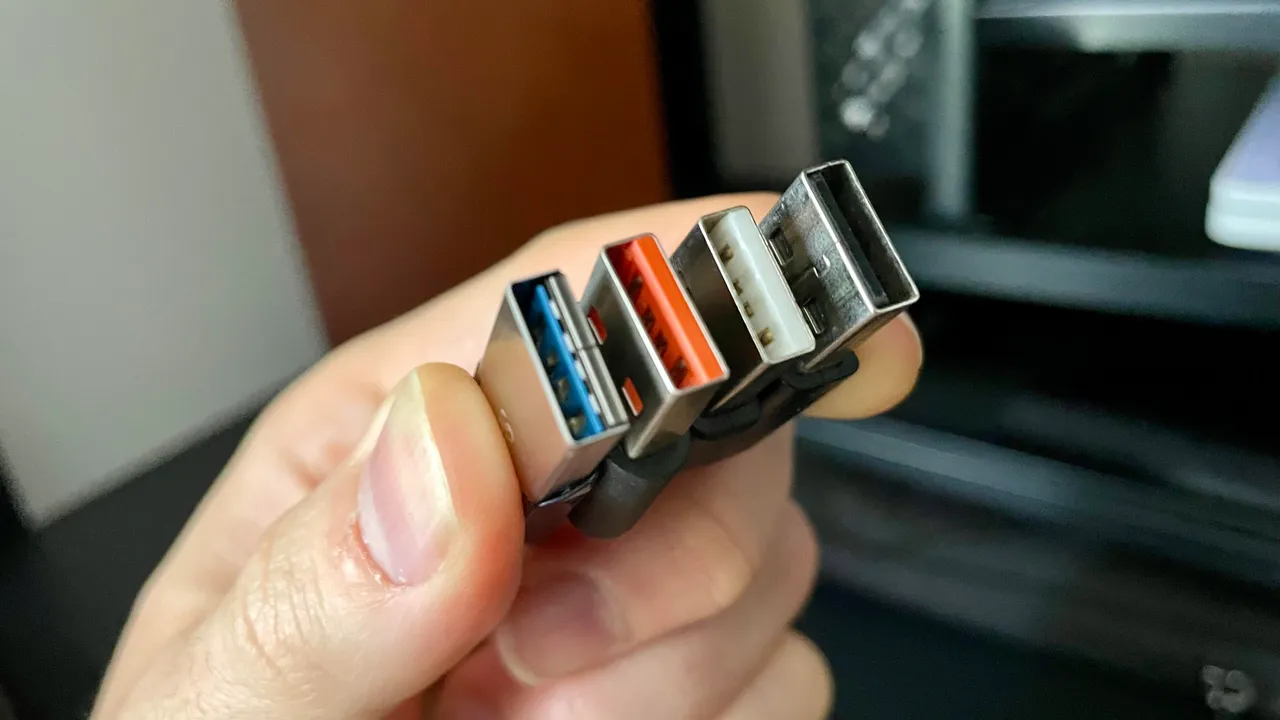
Esistono sette colori principali che indicano la generazione di un dispositivo e le velocità di trasferimento dati che puoi aspettarti. Se hai un dispositivo raro con un colore non elencato qui, faccelo sapere nei commenti.
- Nero: indicando USB 2.0, questo è il secondo più comune che vedrai su dispositivi di tutti i tipi, supportando velocità fino a 480 Mbps.
- Bianco: si tratta di dispositivi di prima generazione – USB 1.x – con le velocità di trasferimento potenziali più lente che in genere non superano i 12 Mbps. Sono anche tra i più comuni, presenti su dispositivi che non richiedono il trasferimento di dati o l’erogazione di potenza elevata.
- Giallo: queste porte possono supportare USB 2.0 o 3.0 e sono “sempre attive”, ovvero possono fornire alimentazione anche quando il dispositivo a cui sono collegate è spento.
- Arancione: come il giallo, ma con supporto per USB 3.0. Sempre attivo. Potresti vederli sul tuo paio di cuffie.
- Blu: supportando la tecnologia USB 3.0 SuperSpeed e versioni successive, le porte blu identificano un dispositivo in grado di trasferire dati velocemente: fino a 5 Gbps (ovvero 5.000 Mbps) – un salto significativo rispetto alle generazioni precedenti. Oltre ai laptop computer, vedrai le porte blu sulle chiavette USB e sulla memoria esterna.
- Verde acqua: proprio come il blu, ma indicato come USB 3.1, supporta velocità di trasferimento più elevate fino a ten Gbps.
- Rosso: questi sono i dispositivi più nuovi e veloci disponibili, classificati come USB 3.1 generazione 2 e USB 3.2. Supportano un altro aumento significativo della velocità di trasferimento dati, fino a 10-20 Gbps. Anche le porte USB rosse sono sempre attive.
Le porte USB-A blu indicano velocità di trasferimento fino a 5 Gbps.
Kyle Kucharski/ZDNET
I colori sulle porte USB del tuo laptop computer possono anche indicare a colpo d’occhio quale generazione USB supporta. Advert esempio, l’Acer Chromebook Plus Spin 514 dispone di due porte USB-A 3.2 identiche, in grado di trasferire dati a velocità fino a 5 Gbps. Se le porte USB del tuo laptop computer non hanno un colore, significa semplicemente che il produttore ha scelto di non utilizzare un colore per motivi di design o di finances.
Quando acquisti un nuovo laptop computer, considera le velocità supportate dalle tue porte USB, poiché questo è un aspetto che la maggior parte dei consumatori tende a non indagare attentamente. I laptop computer a basso prezzo o più vecchi potrebbero avere porte con velocità più limitate, mentre i laptop computer più recenti potrebbero rinunciare del tutto alla connettività USB-A a favore di porte USB-C più veloci.
Inoltre: cos’è Thunderbolt e in cosa differisce da USB-C?
In questo senso, anche le porte USB-C possono avere i propri colori, ma sono un po’ più specializzate. La maggior parte delle porte USB-C si differenzia tra connettività normal con USB 2.0 (comune nei laptop computer più vecchi, con velocità fino a 480 Mbps) e 3x, che supporta velocità fino a 10-20 Gbps.
Un gradino sopra lo normal USB-C ci sono le porte Thunderbolt, spesso contrassegnate dall’icona Thunderbolt accanto alla porta stessa, che supportano velocità fino a 40 Gbps. Queste porte supportano alcune delle velocità di trasferimento USB più elevate disponibili sul mercato e le vedrai sui laptop computer di fascia alta.
USB 4 è una delle tecnologie più nuove e potenti disponibili, con alcuni laptop computer che attualmente supportano questa tecnologia. Il MacBook Professional M4 è uno di questi esempi, con velocità fino a 120 Gbps. Le porte USB 4 e Thunderbolt sono retrocompatibili, quindi non hanno problemi a far funzionare i dispositivi più lenti quando sono collegate.
La conclusione
Allora cosa significa tutto questo per te? Ti consiglio di consultare la scheda tecnica del tuo laptop computer per determinare le differenze (se presenti) tra le porte USB del tuo laptop computer. Se uno di essi è più veloce dell’altro, verrà specificato e potrai aspettarti prestazioni migliori collegando i dispositivi giusti alle porte corrispondenti.