Facendo il grande salto da un iPhone a un telefono Android, ti ritroverai con una lista di cose da fare piuttosto lunga. Sia che tu stia passando a Google Pixel7 o a nuovo telefono Samsung come il Galaxy Z Flip 4cambiare sistema operativo può diventare rapidamente una seccatura se non conosci il modo più efficiente per spostare i tuoi dati.
Per saperne di più: Hai Android 12 sul tuo telefono? Dai un’occhiata a queste funzionalità nascoste
Il segreto di un processo di trasferimento semplice sta nel minuscolo adattatore di plastica che Google e Samsung (a volte) includono nella confezione. È come assumere traslocatori professionisti per spostare le tue cose, disimballarle e decorare la tua nuova casa proprio come quella vecchia! L’adattatore ha un connettore USB-A su un’estremità e un connettore USB-C sull’altra che ti consente di collegare il tuo nuovo telefono al tuo vecchio iPhone. Puoi anche utilizzare un cavo da USB-C a Lightning per i telefoni più recenti come l’iPhone 11.
Con l’adattatore puoi trasferire foto, video, file, musica e sfondi. Puoi anche usarlo per scaricare automaticamente qualsiasi versione Android delle app iOS gratuite che avevi sul tuo vecchio telefono Apple. Sebbene iMessage, il servizio di messaggistica di Apple, non funzioni su un telefono Android, puoi persino spostare la cronologia dei messaggi e i thread sul tuo nuovo telefono.
Passa da iPhone a un telefono Google Pixel
Se stai passando specificatamente da un iPhone a un GooglePixella prima cosa da fare è caricare entrambi i telefoni. Successivamente, disattiverai iMessage su tutti i tuoi dispositivi Apple, qualsiasi dispositivo che utilizza il tuo ID Apple. Vai a ImpostazioniPoi Messaggi e poi disattivare iMessage.
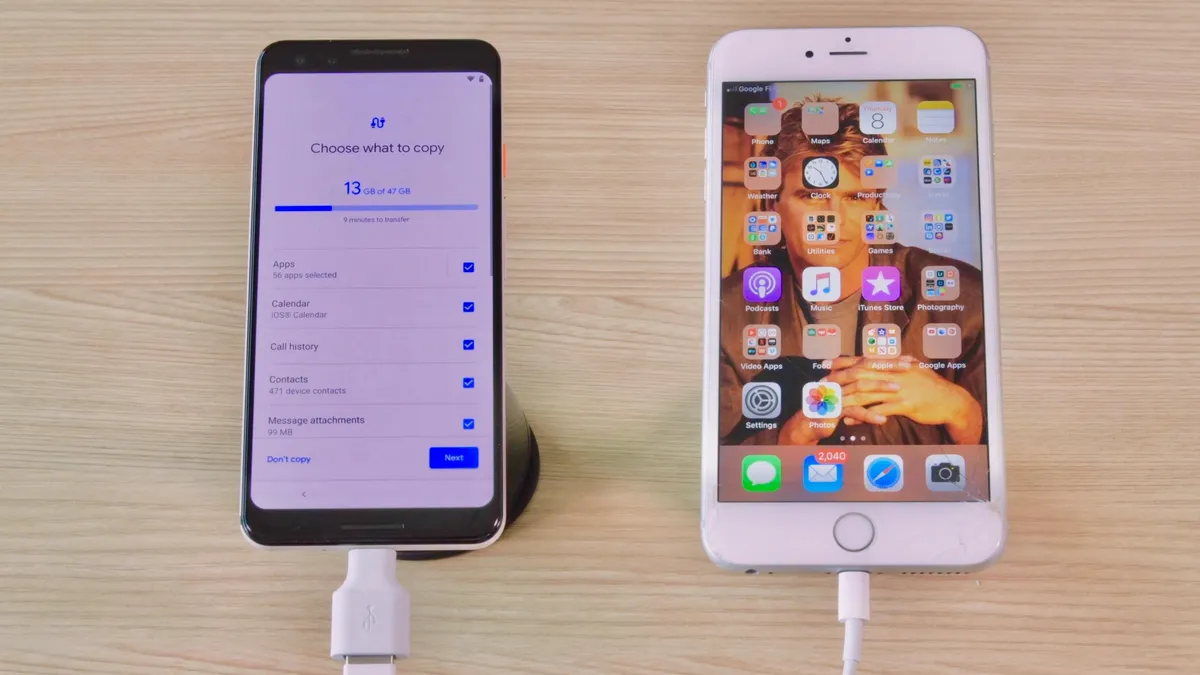
Se il tuo nuovo Pixel è dotato di una scheda SIM, installala, accendi il telefono e tocca Inizio pulsante. Successivamente, connettiti a una rete Wi-Fi e quindi seleziona Copia i tuoi dati. Ora sblocca il tuo vecchio iPhone e inserisci il cavo di alimentazione dell’illuminazione nella parte inferiore. Quindi, collega l’altra estremità all'”adattatore magico” che Google chiama adattatore Fast Change (QSA). Infine, collega il QSA al Pixel. Puoi anche utilizzare un cavo da USB-C a Lighting.
Pixel utilizza un adattatore per connettersi direttamente al tuo iPhone e trasferire i dati che scegli.
Quando richiesto, tocca Fiducia sul tuo iPhone. Quindi accedi al tuo Account Google sul Pixel. Successivamente, scegli esattamente cosa desideri copiare (foto, musica, messaggi, ecc.), quindi tocca Copia.
Ora è il momento che il tuo Pixel trasferisca effettivamente tutto. A seconda della quantità di cose che stai spostando, l’operazione può richiedere da pochi minuti a un paio d’ore. Durante il trasferimento, puoi continuare a configurare il tuo telefono, advert esempio aggiungendo un PIN o configurando l’Assistente Google e Google Pay. Una volta completato il trasferimento, il gioco è fatto. Assicurati che tutto ciò che desideri migrare sia effettivamente avvenuto e goditi la tua nuova vita su Google.
Grazie a Google e Samsung, abbiamo trovato due semplici modi per passare da iPhone advert Android.
Passa da un iPhone a un telefono Samsung Galaxy
Se hai un nuovo telefono Samsung Galaxy, viene fornito anche con un adattatore, anche se puoi spostare i tuoi dati anche tramite Wi-Fi. Consiglio di utilizzare l’adattatore perché è più veloce. Puoi anche utilizzare un cavo da USB-C a Lighting per collegare i due. Proprio come il trasferimento Pixel, la prima cosa che devi fare è assicurarti che entrambi i telefoni siano carichi e disattivare iMessage sul tuo iPhone.
Tuttavia, a differenza del Pixel, hai la possibilità di configurare il tuo telefono Galaxy come nuovo e quindi trasferire i dati, il che significa che puoi iniziare subito a utilizzare il telefono invece di aspettare. Per avviare il trasferimento, apri l’app Sensible Change sul tuo telefono Samsung. Il telefono potrebbe impiegare un minuto per scaricare l’app.
Una volta aperto, ti potrebbe essere richiesto di inviare o ricevere dati. Rubinetto Ricevere. Quindi, scegli come desideri trasferire: Wi-Fi o cavo. Successivamente, collega entrambi i telefoni con l’adattatore e il cavo Lightning del tuo iPhone: se stai trasferendo tramite Wi-Fi, non è necessario collegare i telefoni insieme con un cavo.
I telefoni Samsung Galaxy, come i telefoni Pixel di Google, ti consentono di selezionare esattamente quali tipi di dati importare dal tuo vecchio iPhone.
Sull’iPhone, tocca Fiducia e sul telefono Samsung vedrai apparire un messaggio che cube Connessione al tuo iPhone. Se il tuo iPhone utilizza la crittografia per il backup, ti potrebbe essere richiesto di inserire la password. Dovrebbe essere la password del tuo ID Apple.
Successivamente, il telefono Samsung scansionerà il tuo iPhone alla ricerca di dati. L’operazione può richiedere alcuni minuti, dopodiché potrai scegliere esattamente il tipo di dati che desideri importare. Quindi, tocca freccia di trasferimento. Il trasferimento effettivo può richiedere da un paio di minuti a un’ora. Una volta terminato, controlla il tuo nuovo telefono Samsung e controlla i tuoi dati. Se non trovi le tue foto e i tuoi video nell’app Galleria, controlla l’app Google Foto.
Cinque sorprese passando da iOS advert Android e viceversa
Vedi tutte le foto