
Segui ZDNET: Aggiungici come fonte preferita su Google.
Come proprietario di un iPhone, utilizzo Siri principalmente tramite CarPlay mentre guido. L’assistente vocale di Apple può gestire attività di base come fornirmi indicazioni dettagliate, effettuare telefonate, inviare messaggi, controllare il calendario, creare promemoria e riprodurre musica e podcast. Per domande più impegnative che sconcertano Siri, mi sono rivolto a ChatGPT.
Ma poiché la mia Toyota Camry supporta anche Android Auto, volevo vedere come si sarebbe comportato Google Gemini come assistente in auto. Con questo in mente, utilizzo Gemini con il mio telefono Android quando sono al volante. Gli ho assegnato una serie di compiti da eseguire e domande a cui rispondere.
Anche: Android Auto fa surriscaldare il telefono? Prova questi 8 modi per rinfrescarlo
Con l’intelligenza artificiale di Google, puoi inviare e-mail e messaggi, chiedere suggerimenti per playlist, ottenere informazioni su ristoranti e attività commerciali locali tramite Google Maps, impostare promemoria, porre qualsiasi domanda ti venga in mente, giocare, ascoltare una storia e altro ancora.
Come si sono comportati i Gemelli nella mia esperienza? Dovrai continuare a leggere per scoprirlo. Ma ecco come ho usato Gemini e come puoi farlo anche tu.
Per mandare su di giri Gemini tramite Android Auto, hai bisogno di un telefono Android e di un’auto che supporti Android Auto. Controlla “Trova la tua corsa con Android Auto” per verificare se l’impianto stereo o multimediale della tua auto è compatibile. Se hai il telefono e l’auto giusti, procediamo con i passaggi iniziali.
Il processo è diverso sui telefoni Samsung. Qui, vai su Impostazioni, seleziona App e tocca l’opzione per scegliere le app predefinite. Tocca la voce per l’app Digital Assistant e assicurati che sia indicato Google. In caso contrario, tocca la voce nella schermata successiva e modifica la selezione su Google. Per confermare che Gemini è l’impostazione predefinita sul tuo telefono Samsung, tieni premuto il pulsante di accensione. Dovrebbe apparire una finestra che ti cube che Gemini è il tuo nuovo assistente AI di Google.
Per utilizzare Gemini nella tua auto, devi poterlo attivare a mani libere. Per farlo, apri l’app Gemini sul tuo telefono, tocca l’icona del tuo profilo e seleziona Impostazioni. Tocca l’opzione per parlare con Gemini in vivavoce, quindi attiva l’interruttore “Ehi Google”. Tocca il pulsante Attiva, quindi tocca High quality.
Mostra di più
Successivamente, collega il tuo telefono Android alla tua auto. Puoi farlo tramite un cavo USB cablato o una connessione Bluetooth wi-fi. Per una connessione cablata è necessario Android 9 o versioni successive; per quello wi-fi, è necessario Android 11 o versione successiva.
Dopo aver collegato il telefono, torna alle impostazioni di Android Auto sul tuo dispositivo e tocca il pulsante “Connetti un veicolo”. Se il telefono è collegato tramite USB, la connessione viene stabilita automaticamente. Se utilizzi il percorso wi-fi, scegli l’opzione per connetterti tramite Android Auto wi-fi, quindi scegli la connessione tramite Bluetooth.
Mostra di più
Sullo schermo multimediale della tua auto, vai su Impostazioni, seleziona “Bluetooth e dispositivi”, tocca il pulsante per aggiungere un altro dispositivo, quindi tocca il pulsante per cercare i dispositivi. Seleziona il nome del tuo telefono sullo schermo della tua auto quando viene visualizzato. Lo stesso codice di abbinamento appare sul telefono e sullo schermo dell’auto. Conferma il codice su entrambi i dispositivi.
Sullo schermo dell’auto, tocca Sì quando ti viene chiesto se desideri utilizzare Android Auto. Dovresti quindi vedere l’interfaccia di Android Auto sullo schermo.
Gemini è ancora in fase di lancio come assistente vocale per Android Auto, quindi l’intelligenza artificiale non è ancora accessibile a tutti. Per verificare quando sei in macchina e Android Auto è attivo, dì: “Ehi Google. Stai utilizzando Gemini?” Se l’assistente non capisce la tua richiesta, sei ancora bloccato con il vecchio Assistente Google. Ma se dichiara di utilizzare Gemini, allora sei a posto.
Inoltre: le mie 4 impostazioni Android Auto preferite sono davvero utili, ma nascoste per impostazione predefinita
Mostra di più
Ora sei pronto per chattare con Gemelli. Per fare un giro con l’IA, basta dire: “Ehi, Google” per attivarla e dirle quello che vuoi. Ora, ecco alcuni dei compiti che gli ho assegnato e come si è comportato.
Per prima cosa avevo fame di uno dei miei cibi preferiti: il sushi. Ho chiesto a Gemini di trovare alcuni ristoranti di sushi giapponesi nelle vicinanze. L’intelligenza artificiale ha visualizzato un elenco di punti vicini. Un ristorante in particolare mi ha interessato, quindi ho chiesto maggiori informazioni a riguardo. Gemini mi ha poi chiesto se volevo andarci e a quel punto mi ha fornito indicazioni stradali tramite Google Maps.
Mostra di più
Avevo bisogno di contattare qualcuno mentre guidavo ma non volevo perdere tempo con una telefonata. Invece, ho detto a Gemini di inviare un messaggio a quella persona. L’IA mi ha chiesto l’argomento, che ho fornito. Il testo proseguì per la sua strada allegra.
Mostra di più
Essendo un grande fan di Spider-Man, non vedevo l’ora di guardare la nuova serie “Spider-Noir” su Amazon Prime ed ero curioso della sua accoglienza iniziale. Ho chiesto a Gemini di darmi le ultime recensioni dello spettacolo. L’intelligenza artificiale ha fornito una panoramica generale e ha letto alcune recensioni specifiche per me.
Mostra di più
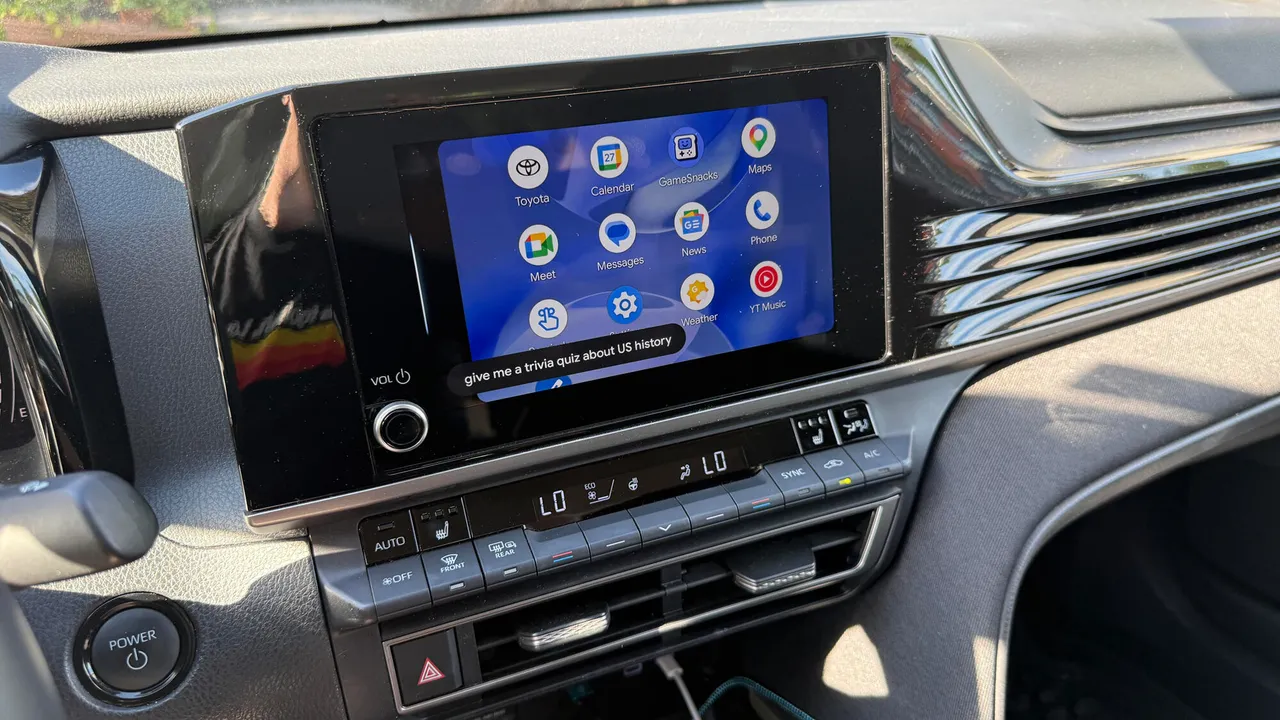
Per passare il tempo mentre guido, di solito ascolto musica o podcast. Ma a volte voglio qualcosa di più interattivo. Qui, ho chiesto ai Gemelli di fare un gioco. L’intelligenza artificiale ha messo a punto un gioco a quiz sulla storia degli Stati Uniti. All’inizio le domande erano troppo semplici. Ma ho detto a Gemini di darmi una sfida maggiore, e ha funzionato.
Mostra di più
Infine, una buona conversazione è un altro modo per rimanere impegnati durante un lungo viaggio in macchina. Qui ho chiesto ai Gemelli di iniziare una conversazione stimolante. Siamo tornati all’argomento in cui Mr. Giggles parlava e abbiamo discusso di cosa avrebbe potuto dire sui suoi cibi preferiti, sul suo oggetto domestico meno preferito (il robotic aspirapolvere) e su altre cose in casa.
Mostra di più
Alla wonderful, mi è piaciuta la facilità e l’efficacia di chiacchierare con Gemini in macchina. Rispetto alla necessità di utilizzare sia Siri che ChatGPT con il mio iPhone, Gemini è più uno sportello unico, che mi aiuta con qualsiasi cosa, dai comandi di base alle attività più complesse e interattive. D’ora in poi avrò la certezza di portare con me il mio telefono Android quando guido, così potrò chiamare Gemini ogni volta che voglio.