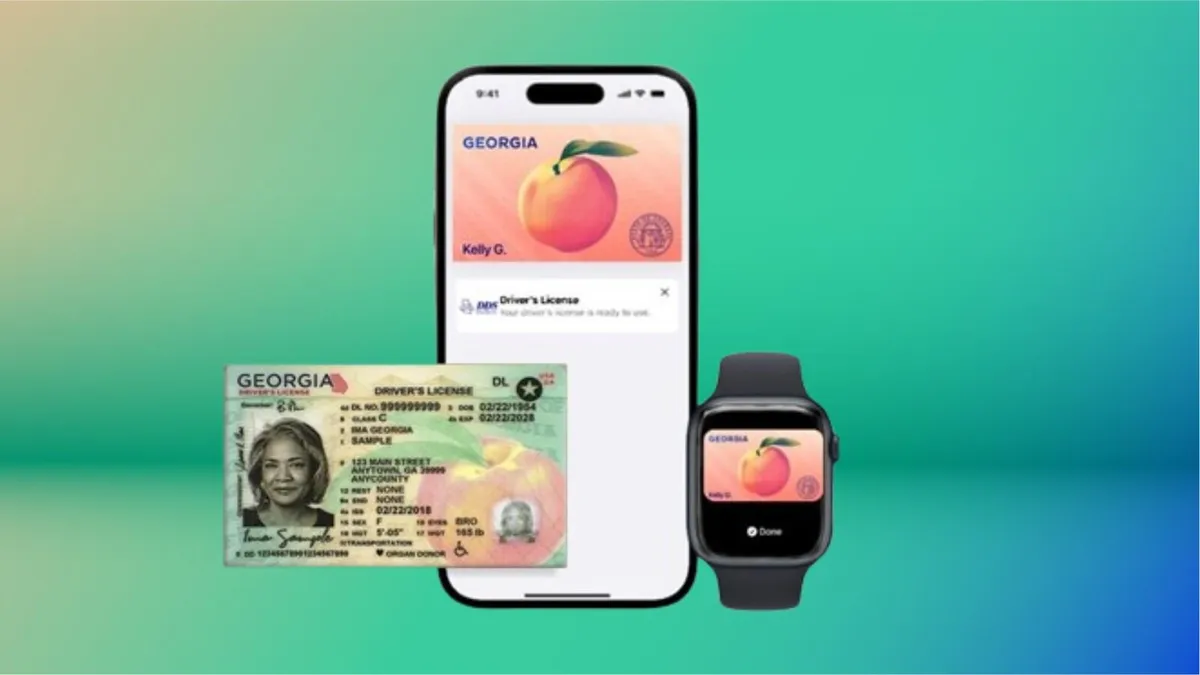
Il sogno di lasciare a casa il proprio ingombrante portafoglio fisico si sta finalmente avvicinando alla realtà. Sebbene gli ID digitali siano stati una funzionalità “in arrivo” per anni, Apple li sta rendendo uno strumento pratico consentendoti di memorizzare la patente di guida direttamente sul tuo iPhone. È un passaggio importante da un concetto tecnologico a una comodità quotidiana, soprattutto per chiunque sia stanco di armeggiare con una tessera di plastica nei momenti più scomodi. agli utenti di aggiungere la propria patente di guida advert Apple Pockets, che può essere utilizzata ai checkpoint TSA negli aeroporti di alcuni stati.
È un aggiornamento conveniente se vivi in uno degli stati supportati e hai un iPhone compatibile. Ho testato la funzionalità in California e il processo di configurazione è stato sorprendentemente semplice. Tieni presente che avrai bisogno di un iPhone 8 o successivo con la versione corretta di iOS e, a seconda del lancio del tuo stato, alcuni utenti potrebbero riscontrare ostacoli. Tuttavia, si tratta di un piccolo cambiamento tecnologico che può rendere la tua giornata di viaggio molto più agevole.
I casi d’uso sono estremamente limitati a questo punto e probabilmente cambieranno con la crescita dell’adozione della tecnologia, ma non aspettarti di entrare presto in una discoteca o in un bar solo con il tuo iPhone.
Di seguito descrivo la mia esperienza, gli intoppi che ho riscontrato lungo il percorso e le cose che dovresti sapere se intendi aggiungere la tua patente di guida advert Apple Pockets. Spiegherò anche come aggiungere il tuo ID al tuo iPhone, passo dopo passo.
Per di più, non perdere queste funzionalità semplici di iOS 26 di cui siamo entusiasti.
Questi stati supportano gli ID digitali sugli iPhone in questo momento
Solo a manciata di stati supportano gli ID digitali in Apple Pockets, ma quel numero è in crescita. Un fattore chiave è il modo in cui ciascuno stato implementa il proprio sistema di patenti di guida mobili. Advert esempio, Louisiana, New York, Utah e Virginia supportano tutte le patenti di guida mobili ma richiedono app separate per gli ID digitali.
Stati e regioni che supportano gli ID digitali in Apple Pockets:
- Arizona
- California
- Colorado
- Georgia
- Hawaii
- Illinois
- Iowa
- Maryland
- Montana
- Nuovo Messico
- Dakota del Nord
- Ohio
- Porto Rico
- Virginia Occidentale
Alcuni stati originariamente annunciati per supportare l’ID digitale di Apple non ci sono ancora arrivati.
Il numero di stati supportati in Apple Pockets è circa la metà di quello attualmente consentito dalla TSA. Collettivamente, accetta ID digitali su Apple Pockets, Google Pockets, Samsung Pockets e app mobili statali in 15 stati.
Quali sono i requisiti dell’iPhone per aggiungere la patente di guida advert Apple Pockets?
Il luogo in cui vivi è solo l’inizio. Devi anche avere il giusto modello di iPhone e la giusta configurazione del software program.
Ecco i requisiti minimi elencati da Apple:
- Un iPhone 8 o successivo con l’ultima versione di iOS
- Avere Face o Contact ID abilitato sul tuo dispositivo
- Avere l’autenticazione a due fattori abilitata sul tuo account Apple
- Una licenza o un documento d’identità di uno stato o territorio partecipante
- La regione del tuo dispositivo è impostata sugli Stati Uniti
Tra poco avrò altro da dire sui requisiti di iPhone 8 e iOS e su un problema in cui mi sono imbattuto.
La mia esperienza con l’aggiunta del mio ID al mio iPhone è stata semplice
A scopo di check, ho utilizzato l’iPhone 16E.
Il processo di aggiunta dell’ID è stato semplice. Ho scansionato la parte anteriore e posteriore del mio documento d’identità e il passaggio successivo è stato verificare la mia identità. Non è stato così snervante come pensavo. Invece, ha scattato una foto dal vivo del mio viso per 2,5 secondi.
Successivamente sono state necessarie ulteriori verifiche. Questa è arrivata in una serie di foto various, con istruzioni che mi invitavano a chiudere gli occhi, aprire la bocca, sorridere e abbassare la testa. Questo processo di verifica ha richiesto circa tre minuti. (O più a lungo nel mio caso, poiché mi sono distratto scrivendo appunti sul processo e poi ho scoperto che dovevo riavviare l’intero processo.)
Poi, dopo aver inviato quelle foto, c’period un altro fase di verifica, presumibilmente con le foto trasmesse al DMV della California. Un messaggio sullo schermo mi diceva che avrei ricevuto una notifica quando ci fosse stato un aggiornamento. Mi aspettavo che l’operazione richiedesse molto tempo, ma nemmeno 10 minuti dopo è apparsa una notifica che mi informava che il mio ID period pronto per l’uso. È stato facile.
E gli iPhone più vecchi?
Quindi, non tutti i telefoni che pensi possano funzionare, lo faranno effettivamente. La prima volta che ho provato advert aggiungere il mio ID, stavo utilizzando un iPhone 8 Plus. Ma quando sono arrivato alla pagina di configurazione di Apple Pockets, mi sono stati dati otto stati tra cui scegliere, e la California non period uno di questi.
Questo mi ha sorpreso. Avevo trovato un utile articolo di supporto Apple questo spiegava i requisiti per aggiungere una patente di guida o un documento d’identità rilasciato dallo stato advert Apple Pockets e sembrava che non avrei dovuto avere problemi.
All’inizio pensavo che l’ostacolo fosse che non avevo ancora impostato Contact ID. Ma no, la California non period ancora nella mia lista degli otto stati. (Altrettanto confuso, anche un mio collega l’ha provato con un iPhone 8 e Apple Pockets ha elencato solo quattro stati.)
Sono tornato all’articolo del supporto Apple e ho cercato le scritte in piccolo e, come previsto, eccola lì. Avevo ignorato l’asterisco nei requisiti, perché la California ha istituito da tempo il suo programma per la patente di guida cellular.
La scritta in piccolo in fondo alla pagina afferma: “Per la California, è richiesto l’ID in Apple Pockets iPhone XS o successivo con iOS 17.5 o successivo.” (Per Porto Rico, se desideri aggiungere la tua patente di guida o il tuo documento d’identità advert Apple Pockets, dovrai avere un iPhone XS o versione successiva con iOS 18.1.)
Quindi, se hai un iPhone 8 o iPhone X e vivi in California, non potrai aggiungere la patente di guida al tuo iPhone a causa della mancanza di supporto software program. iOS 16 è l’ultima versione supportata del sistema operativo per i modelli iPhone 8 e X.
Come aggiungere la tua carta d’identità o la patente di guida advert Apple Pockets
Se vivi in uno stato che supporta gli ID digitali per Apple Pockets, lo è facile aggiungerne uno. Dopo averlo aggiunto, dovrai verificare la tua identità, l’operazione può richiedere un po’ più di tempo ma è comunque un processo semplice.
- Aprire Portafoglio Apple.
- Tocca il Aggiungere pulsante.
- Tocca Patente di guida o ID e seleziona la tua posizione.
- Se applicabile, scegli se vuoi aggiungere il tuo ID solo al tuo iPhone o al tuo iPhone e al tuo Apple Osservare.
- Segui i passaggi per scansionare la tua licenza o ID.
(Assicurati di scansionare il tuo documento d’identità in un ambiente ben illuminato e che l’immagine sia a fuoco.)
Una volta scansionato, ti verrà richiesto di confermare la tua identità con una foto selfie. Secondo Apple, potrebbe esserti chiesto di completare una serie di movimenti del viso o della testa a scopo di identificazione.
Per garantire un processo di verifica più semplice, Apple suggerisce di:
- Mettiti di fronte a uno sfondo semplice con vernice neutra e chiara.
- Trovarsi in una zona ben illuminata, preferibilmente al chiuso.
- Togli occhiali da sole, maschere, cappelli o altri accessori che potrebbero coprirti il viso.
- Tieni fermo il tuo iPhone.
Al termine, invia le tue informazioni confermando con Contact o Face ID. I tuoi dati biometrici saranno legati all’ID, quindi solo tu potrai usarli.
Come trasferire il tuo ID digitale su un altro iPhone
Se aggiorni il tuo iPhone, dovrai trasferire su di esso la tua carta d’identità o la patente di guida.
- Durante la configurazione iniziale, toccare Portafoglio.
- Seleziona il tuo documento d’identità.
- Segui i passaggi.
- Tocca per confermare che desideri spostare la patente di guida o l’ID sul nuovo dispositivo.
Allora, e adesso?
Il tuo ID digitale non è solo una foto del tuo documento d’identità che puoi visualizzare in Apple Pockets. In effetti, non vedi nemmeno l’immagine completa del tuo ID fisico. Per visualizzare effettivamente le tue informazioni dal tuo ID digitale, dovrai toccare la “carta” della tua identità in Apple Pockets, toccare la “i” nell’angolo in alto a destra dello schermo, quindi toccare Informazioni sull’ID di stato o Informazioni sulla carta (la dicitura potrebbe essere diversa a seconda della versione di iOS in esecuzione sul tuo iPhone). Da lì, mostrerà la tua foto identificativa e le informazioni essenziali del tuo documento d’identità fisico.
I checkpoint TSA che supportano gli ID digitali richiedono uno scanner dedicato, quindi il processo potrebbe non sembrare necessariamente più veloce rispetto a mostrare il tuo ID fisico all’agente.
Ecco un video del processo tramite il Dipartimento dei trasporti del Maryland:
L’concept di un ID digitale è piuttosto conveniente ma, nel complesso, probabilmente non ti farà risparmiare molto tempo. Se a questo aggiungiamo i casi d’uso incredibilmente limitati in questo momento e il fatto che l’adozione da parte di commercianti o eventi richiederà investimenti in {hardware} adeguato, è abbastanza facile vedere quanto siamo lontani dall’abbandonare gli ID fisici.
Vendi o permuti il tuo iPhone? Fallo prima.
Quando passi da un telefono su cui è presente il tuo ID, ti consigliamo di fare la stessa cosa che fai con altre informazioni sensibili come carte di credito o debito e password: rimuoverlo.
Pertanto, prima di pulire il tuo iPhone per venderlo o scambiarlo, dovresti prima rimuovere manualmente il tuo ID. Ecco come farlo.
- Vai su Apple Pockets e tocca il tuo ID nell’elenco
- Tocca il “io“pulsante in alto a destra dello schermo
- Rubinetto Rimuovi l’ID dello stato (o patente di guida)
- Leggi l’avviso che appare e tocca Rimuovere
I passaporti digitali arrivano su Apple Pockets con iOS 26
La creazione di un ID digitale dal tuo passaporto fisico arriverà sul tuo iPhone quest’anno.
Mentre gli stati stanno prendendo tempo per implementare i sistemi di identificazione digitale, Apple ha annunciato una funzionalità in arrivo quest’anno in iOS 26: puoi aggiungere un passaporto digitale advert Apple Pockets.
Quando questa funzionalità sarà disponibile, gli utenti iPhone potranno scansionare i propri passaporti per creare una versione digitale per la verifica dell’identità durante i viaggi nazionali. Non sarai in grado di utilizzarlo per i viaggi internazionali e non sostituisce completamente un passaporto fisico (quindi tieni quello fisico con te), ma dovrebbe funzionare agli oltre 250 checkpoint TSA supportati.
Durante il keynote del WWDC di giugno, Apple ha affermato che è possibile utilizzare anche l’ID digitale ricavato dal passaporto “nelle app e di persona” ma non ha fornito dettagli.
Questo è essenzialmente ciò che si può fare su Android tramite Google Wallet.
La verifica con l’ID Pockets potrebbe semplificare l’ordinazione di alcolici
In arrivo anche sugli iPhone questo autunno è un modo più semplice per dimostrare la tua età utilizzando il tuo ID digitale. Supponiamo che tu voglia ricevere una bottiglia di vino a casa tua tramite Uber Eats. In genere, quando arriva l’autista, dovrai presentare il tuo documento d’identità e farlo scansionare per completare la transazione, ma con la nuova verifica con Pockets, il tuo ID digitale memorizzato verrà utilizzato per verificare la tua età. (Mi chiedo se le cose potrebbero diventare più complicate quando arriva la consegna se non sei tu a riceverla.)
La verifica con Pockets sarà supportata da Chime, Turo, Uber Eats e US Financial institution.
Inoltre, non perdere ciò che dovresti sapere sui voli nazionali senza un documento d’identità reale nel 2025.