I nostri telefoni sono dispositivi straordinari, ma a volte facciamo fatica a farli funzionare correttamente per noi.
Caso in questione: evitavo di guardare il mio iPhone mentre ero in un’auto in movimento, perché leggere mi avrebbe fatto venire la cinetosi. La situazione è cambiata quando ho saputo del Segnali di movimento del veicolo funzione: quando è abilitata, sul mio schermo appaiono punti animati che seguono i movimenti dell’auto, il che induce il mio cervello a dimenticarsene e mi fa venire la nausea.
Una cosa grandiosa di questa funzionalità è che non devo cercarla nelle impostazioni di iOS quando ne ho bisogno. Non devo nemmeno guardare il mio schermo, perché l’ho configurato come quello del mio iPhone Scorciatoia per l’accessibilità.
Le scorciatoie di accessibilità iOS ti consentono di attivare rapidamente funzionalità utili come segnali di movimento del veicolo, AssistiveTouch, sottotitoli in tempo reale e altro ancora. Configuralo una volta e avrai un’altra scorciatoia fisica per il tuo iPhone come il pulsante Azione o il tocco indietro.
Come impostare un collegamento di accessibilità per iPhone
Hai una gamma piuttosto ampia di opzioni per il tuo collegamento di accessibilità. Vai a Impostazioni > Accessibilità > Scorciatoia per l’accessibilità per effettuare una selezione:
-
AssistiveTouch
-
Suoni di sottofondo
-
Inversione classica
-
Filtri colorati
-
Controlla i dispositivi vicini
-
Luci lampeggianti fioche
-
Monitoraggio degli occhi
-
Accesso completo alla tastiera
-
Passa il mouse sul testo
-
Digitazione al passaggio del mouse
-
Aumenta il contrasto
-
Bilanciamento sinistra/destra
-
Sottotitoli in tempo reale
-
Riconoscimento dal vivo
-
Discorso dal vivo
-
Lente d’ingrandimento
-
Aptica musicale
-
Riconoscimento del nome
-
Riduci il movimento
-
Ridurre la trasparenza
-
Riduci punto bianco
-
Inversione intelligente
-
Parla schermo
-
Controllo degli interruttori
-
Segnali di movimento del veicolo
-
Controllo vocale
-
Voce fuori campo
-
Zoom
Una volta scelta la scorciatoia di accessibilità, puoi attivarla facendo triplo clic sul pulsante laterale (o sul pulsante House, se utilizzi un iPhone meno recente).
Alcune di queste funzionalità possono essere abilitate in modo permanente sul tuo dispositivo (advert esempio, preferisco animazioni più minimali, quindi ho sempre attivato Riduci movimento). Ma altre funzionalità, come i segnali di movimento del veicolo o i filtri colorati, sono utili solo in scenari limitati, quindi l’attivazione rapida è estremamente utile.
Puoi anche scegliere più opzioni dall’elenco Scorciatoie di accessibilità. Quando fai triplo clic sul pulsante laterale o dwelling, vedrai tali selezioni apparire in un menu a comparsa.
Facendo triplo clic sul pulsante laterale o House verrà visualizzato un menu a comparsa simile a questo (se disponi di più di un collegamento di accessibilità).
Come rendere il tuo iPhone in scala di grigi
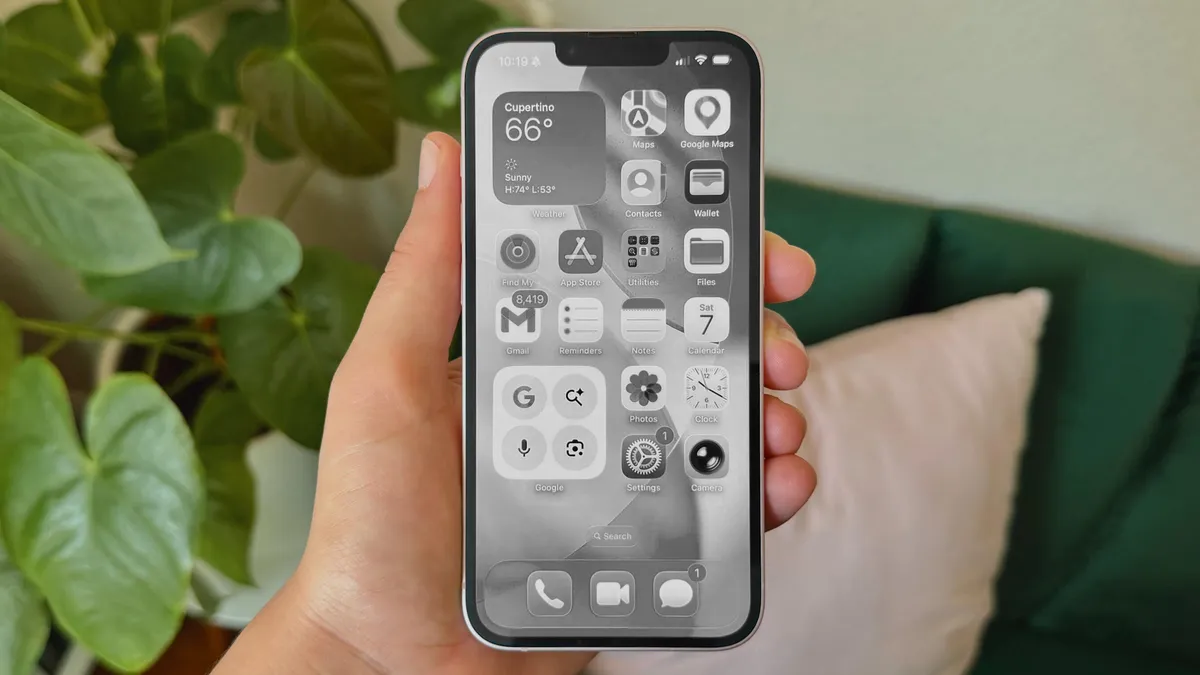
Un altro buon caso d’uso per le scorciatoie di accessibilità è rendere l’intero schermo in bianco e nero. Questo è perfetto per trasformare il tuo telefono in un e-reader temporaneo se hai un lungo tragitto in treno e vuoi concentrarti sulla superb di un libro.
Oppure, se stai cercando di passare meno tempo a guardare il telefono, uno schermo in scala di grigi può rendere più difficile scorrere senza pensare attraverso app di social media come TikTok e Instagram.
La scala di grigi è una delle numerose opzioni per i filtri colorati. Per impostare il filtro in scala di grigi, vai a Impostazioni > Accessibilità > Visualizzazione e dimensione del testo > Filtri colorati. Premi l’interruttore per Filtri colore e seleziona Scala di grigi.
Quindi, seleziona Filtri colore come scorciatoia di accessibilità e puoi passare dalla visualizzazione a colori alla scala di grigi con un semplice triplo clic.
Avere la scorciatoia di accessibilità giusta può rendere un po’ più semplice l’uso del telefono quando ne hai bisogno e più difficile da usare quando stai scorrendo il destino.