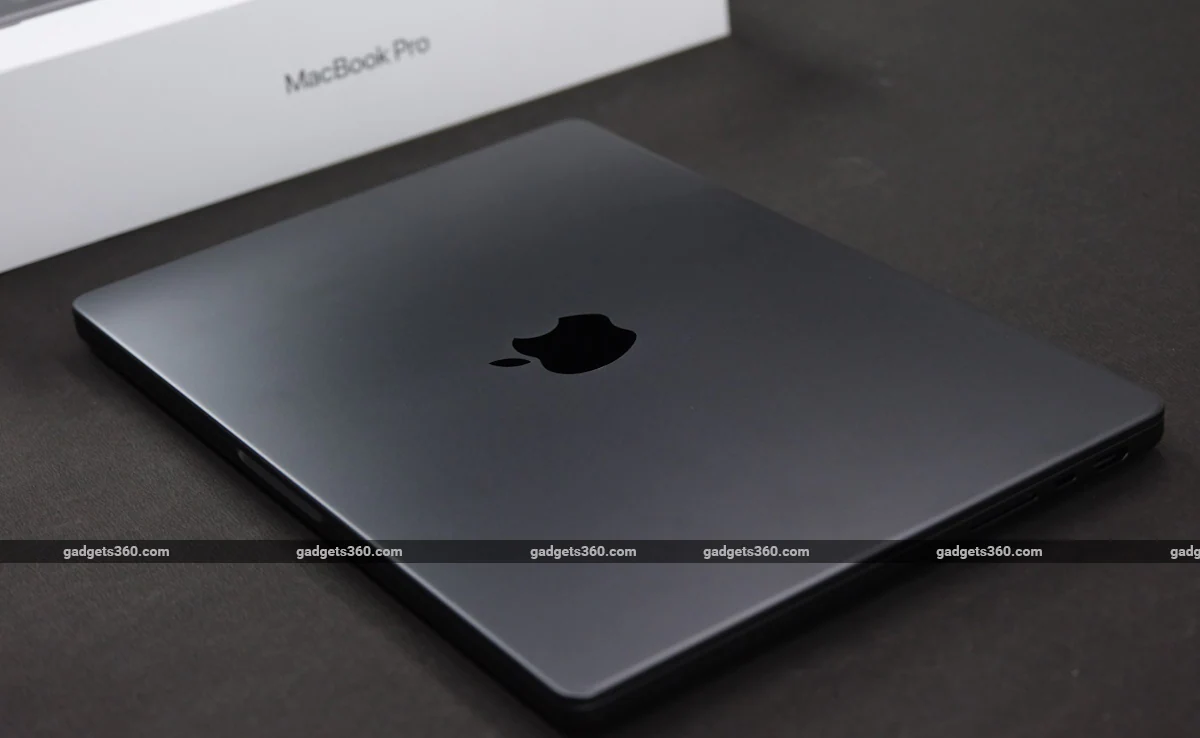
Se intendi vendere, scambiare, regalare o riciclare il tuo MacBook, ci sono numerous cose importanti da considerare. Dal backup dei dati alla cancellazione del tuo MacBook, ecco tutto ciò che devi sapere sulla preparazione del tuo MacBook per la vendita o la permuta.
Annulla la copertura del piano AppleCare
Prima di vendere o cambiare il tuo vecchio MacBook, devi verificare lo stato del tuo piano AppleCare. Se il tuo MacBook ha un piano AppleCare, puoi annullarlo o trasferire la copertura a un nuovo proprietario. Per i piani fatturati come pagamenti ricorrenti tramite Apple, puoi annullarli:
- Diretti a Impostazioni sul tuo dispositivo Apple per trovare il tuo piano AppleCare ricorrente
- Annulla il tuo piano on-line nei tuoi Abbonamenti.
Se il tuo MacBook non si accende, devi risolverlo prima di procedere oltre. Mela fornisce una guida di supporto dettagliata che delinea le trigger comuni e le possibili soluzioni per aiutare a risolvere il problema.
Cosa fare prima di inizializzare e reimpostare il tuo MacBook
Prima di procedere con la cancellazione di tutti i tuoi dati, assicurati di uscire dai servizi Apple. Puoi andare su iTunes e rimuovere l’autorizzazione dal tuo laptop. I modelli di MacBook con macOS Catalina o versioni successive possono saltare questo passaggio. Inoltre, devi uscire da iCloud tramite Impostazioni di sistema o Preferenze di Sistema. Inoltre, devi uscire da iMessage andando al file Applicazione Messaggi> Impostazioni >Disconnessione.
Come eseguire il backup del tuo MacBook
Anche se vendi o permuti il tuo vecchio MacBook, è importante cancellare tutti i tuoi dati e file personali dal sistema. Si consiglia di creare preventivamente un backup che aiuterà gli utenti a ripristinarli su un nuovo MacBook o a trasferirli su un altro dispositivo.
Usa la macchina del tempo: I MacBook dispongono di uno strumento di backup integrato chiamato Time Machine per salvare automaticamente app e foto in e-mail e documenti su un’unità USB o altro dispositivo di archiviazione.
iCloud: iCloud è un’altra opzione per mantenere i dati sincronizzati su tutti i dispositivi su cui è stato effettuato l’accesso con lo stesso account Apple. Questo può essere utilizzato per salvare foto, video, contatti, calendari, observe e password.
Dispositivi di archiviazione: Puoi eseguire manualmente il backup di file come foto, video e documenti trascinandoli dal tuo MacBook su un’unità USB o altro dispositivo di archiviazione esterno collegato al tuo Mac.
Strumenti di backup di terze parti: Puoi fare affidamento su strumenti di backup di terze parti disponibili sull’App Retailer e su altre piattaforme. Strumenti diversi seguono metodi diversi e alcuni consentono di archiviare backup su dispositivi esterni o servizi basati su cloud.
Le persone che stanno effettuando l’aggiornamento a un nuovo MacBook possono utilizzare l’Assistente Migrazione per trasferire documenti, app, account utente e impostazioni dal proprio MacBook senza eliminarne i dati o alterare macOS su quello nuovo.
Come cancellare e ripristinare le impostazioni di fabbrica del tuo MacBook
Una volta terminato il backup del tuo MacBook, puoi seguire questi passaggi per cancellare tutte le impostazioni, i dati e le app.
- Apri il tuo MacBook e scegli Preferenze di sistema dal menu Apple e selezionare Cancella tutto il contenuto e le impostazioni.
- UN Cancella Assistente apparirà chiedendoti di accedere con le credenziali di amministratore.
- Inserisci la password che usi per accedere al tuo Mac.
- Potrebbe offrire la possibilità di eseguire il backup del tuo MacBook con Time Machine prima di ripristinarlo.
- Verrà visualizzato un riepilogo di tutte le impostazioni, contenuti multimediali, dati e altri elementi che verranno disattivati o cancellati.
- Clic Continuare per confermare il ripristino e fare clic su Cancella tutti i contenuti e le impostazioni pulsante.
- Il tuo MacBook si riavvierà, cancellerà tutti i dati e tornerà alla schermata di configurazione come un nuovo dispositivo.
Se stai vendendo il dispositivo, puoi fermarti in questa fase senza configurarlo nuovamente.