Sono soprattutto soddisfatto del software program EufyMake Studio. Se non ti senti già a tuo agio nel lavorare con Photoshop o altri software program di modifica delle immagini, ti consigliamo di dedicare un po’ di tempo a conoscere come funzionano i livelli e la trasparenza, oltre a rispolverare i punti per pollice (dpi) e i tipi di immagine, supponendo che stamperai elementi personalizzati. Sono necessari un po’ di tentativi ed errori per correggere i fattori ogni volta che si cambiano i materiali, ma le preimpostazioni per ciascuno sono un buon punto di partenza. Se, come me, hai familiarità con i software program di modifying, troverai l’interfaccia intuitiva. Non ho riscontrato problemi nella selezione e modifica di più livelli, nella regolazione dell’opacità e delle impostazioni di stampa o nel caricamento delle mie immagini.
Fotografia: Brad Bourque
Se non lavori con le tue immagini personalizzate, puoi stampare direttamente dalla sezione dei contenuti condivisi dell’app, che è divisa in due sezioni: Progetti e Disegni. Nella scheda Progetti, altri utenti E1 caricano le foto degli articoli che hanno creato, inclusi copritasti personalizzati, show fotografici, portachiavi e gioielli. È facile prendere un disegno da questa scheda e personalizzarlo con le tue foto e la tua grafica. Ogni volta che scorro questa scheda, vedo modi di utilizzare l’E1 che non avevo mai considerato. La scheda Disegni ha alcuni modelli utili, ma è anche intasata di spazzatura casuale generata dall’intelligenza artificiale. Advert esempio, ogni volta che cercavo un motivo di sfondo o un banner di testo qui, trovavo i rendering di tre famosi personaggi di videogiochi intrappolati all’interno di sacchetti di plastica, ben visibili sulla prima pagina. Inoltre, i design non sono sempre pratici o personalizzabili.
Le creazioni E1 sono impressionanti, dato l’ingombro ridotto della macchina di 23 x 10 x 16 pollici. Non sapresti mai che la tazza o il sottobicchiere che hai in mano provengono dal seminterrato di qualcuno e non da una fabbrica. La stampante funziona meglio quando si utilizza una grafica pulita e incisiva. Per motivi di check, ho disegnato un brand per un’azienda inesistente e l’ho stampato su un sottobicchiere. Anche se l’immagine period composta solo da cerchi e testo su un file PNG trasparente, la stampa risultante, completa di bordi puliti e testo in rilievo, sembrava qualcosa che avresti ottenuto da un negozio, non dal mio ufficio. Gli strati aggiuntivi forniscono una profondità adeguata e un tocco morbido che si traduce in prodotti dalla sensazione lucida.
Anche le foto sono risultate tremendous dettagliate e nitide, grazie ai 1.440 dpi e alla forte fusione dei colori. Tuttavia, combinare le texture con le tue foto richiederà un po’ di manipolazione nelle impostazioni dell’app o di armeggiare con le maschere.
L’installazione

Fotografia: Brad Bourque
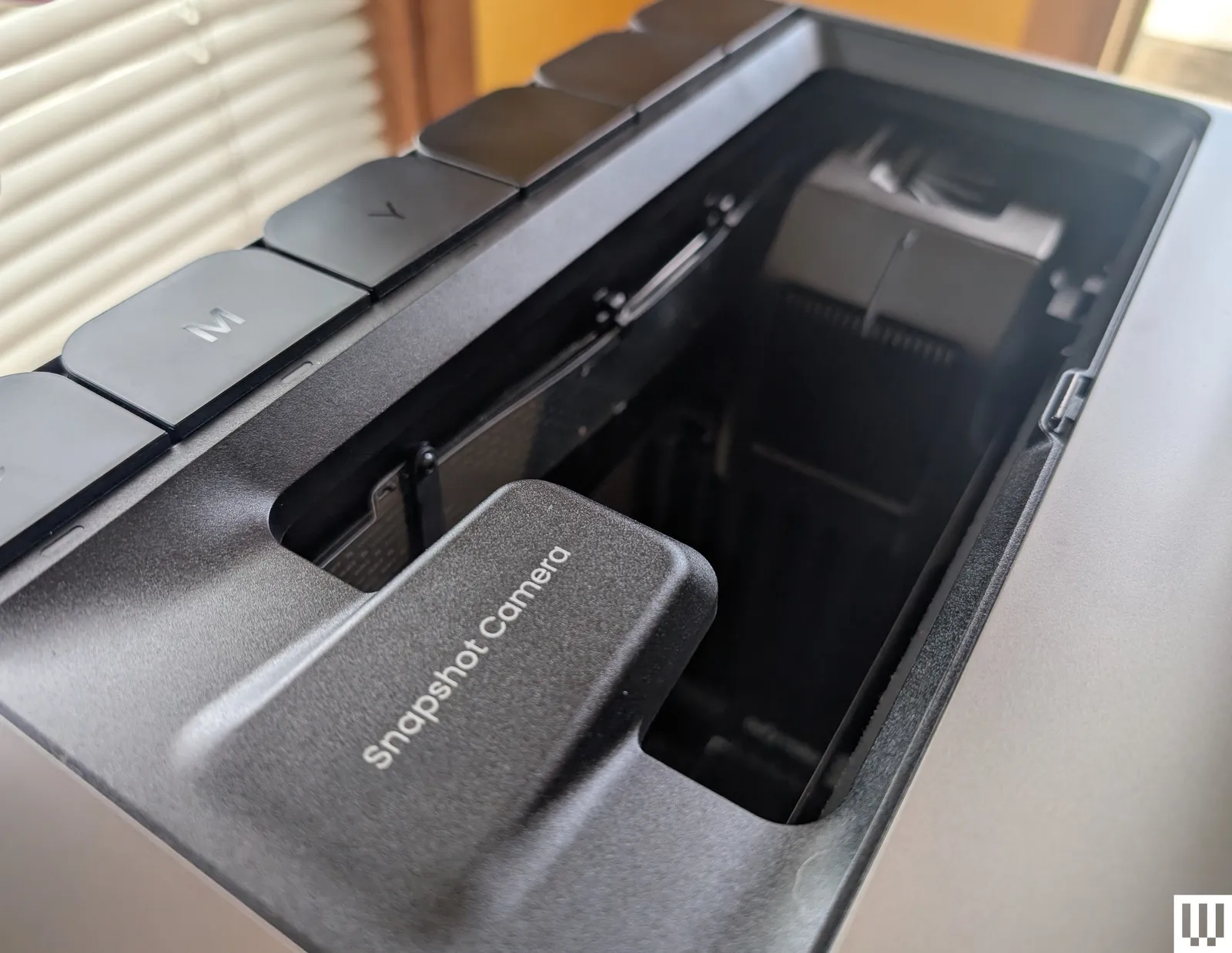
Esistono una serie di considerazioni che rendono l’utilizzo della E1 più complesso rispetto a una stampante 2D o addirittura 3D. Per iniziare, ti consigliamo di posizionare la macchina in una zona appartata. Anche se Anker mi ha assicurato che la E1 è “perfettamente sicura da percorrere mentre la stampante è in funzione”, mi è stato anche consigliato di indossare gli occhiali per la riduzione della luce blu inclusi se osservavo attivamente il processo di stampa. Per andare sul sicuro, probabilmente vorrai tenere i bambini e gli animali domestici lontani dall’space durante la stampa.